外观定制
Termia 的外观集中在一个地方管理:设置窗口的 外观(Appearance)标签页。通过菜单
File > Settings 打开设置,或点击标签栏上的头像,然后在左侧选择 外观。里面是一个
"快速样式"(Quick Style)面板,分四组:整体配色主题、终端字体、界面透明度/模糊,以及单个标签页的
背景图片。
亮色、暗色与跟随系统
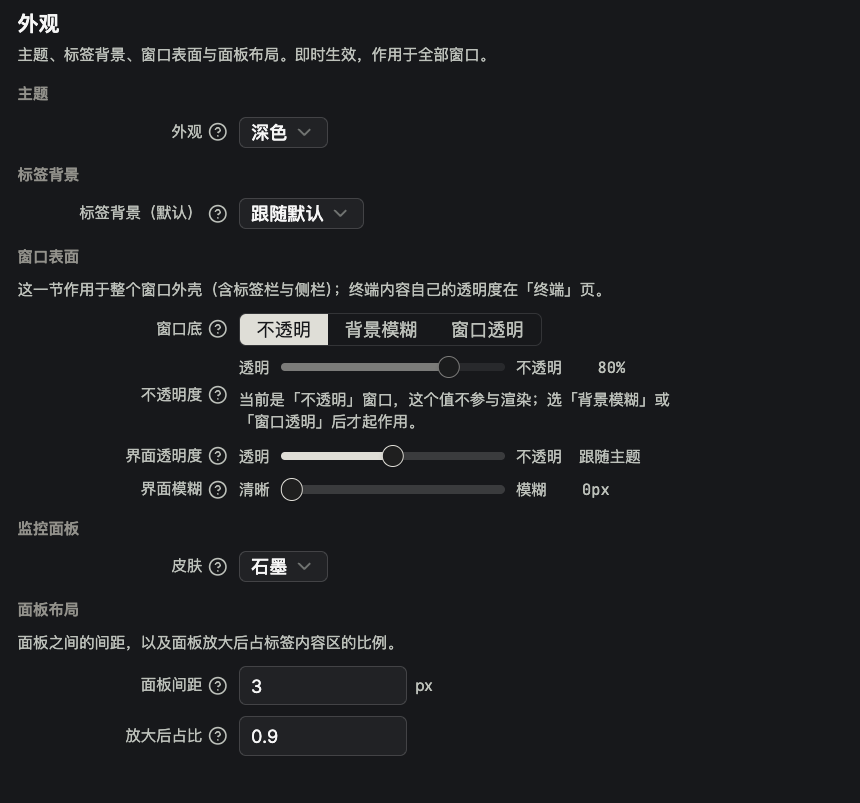
外观标签页顶部有三个按钮,用来切换应用的整体外观:跟随系统、亮色、暗色。这会写入
termia:theme 配置项(取值 "system"、"light" 或 "dark",默认 "dark")。在"跟随系统"模式下,
Termia 跟随操作系统的 prefers-color-scheme 媒体查询,应用运行期间切换系统外观会实时生效。
整套界面提供两套 token——分别对应亮色和暗色——定义在 frontend/app/theme.scss 的 .dark 与
.light 作用域下。所有内置界面元素(标签栏、侧边栏、对话框、终端外框)都从这些 token 取色,因此
切换模式不会让界面的某一部分变得难以辨认。如果你要开发自定义界面,本仓库的约定是:任何颜色都要
在两个作用域下各定义一份 token,而不是写死某个十六进制值。
切换模式时还会恢复你在该模式下最后一次选择的配色主题(见下文):Termia 会分别记住亮色模式和暗色 模式下你各自的上一次选择,所以从暗色切到亮色再切回来,看到的还是你原来的搭配,而不是默认值。
配色主题(标签页背景 + 终端调色板)
配色主题(Color Theme)区域是一组预设卡片。每张卡片是一个小预览:顶部一条展示标签页背景, 下方一条以终端的前景色/背景色显示,再下面是终端 ANSI 调色板的八个色块。点击一张卡片会同时应用 两部分——标签页背景预设与匹配的终端配色——两者不会互相冲突。卡片会按当前所处的应用模式过滤: 亮色模式下只显示亮色卡片,暗色模式下只显示暗色卡片("默认" 卡片不受模式限制,两种模式下都会出现)。
在实现上,从这个网格里选一张卡片会一次性设置两个独立的配置项:
tab:preset—— 使用哪个标签页背景预设(预设的定义与存放位置见 预设系统)term:theme—— 使用哪个终端配色主题(来自pkg/wconfig/defaultconfig/termthemes.json,默认内置 20 个主题:14 个暗色、6 个亮色)
从这个网格应用主题会立即更新当前工作区里所有已打开的标签页,除非某个标签页已经有自己的背景图片 覆盖(见下文)——这种情况下只会刷新该标签页的强调边框颜色,自定义背景本身保持不变。
终端字体与字号
终端(Terminal)区域有两个下拉框,用来设置默认字号(term:fontsize)和字体(term:fontfamily),
对所有未被单独覆盖的终端生效。字号选项从 10px 到 24px。字体列表固定为一组本应用确认为等宽、且可以
安全回退的字体:
Consolas、JetBrains Mono、Fira Code、Cascadia Code、Source Code Pro、IBM Plex Mono、
Roboto Mono、Inconsolata、Ubuntu Mono、Hack
实际默认值因操作系统而异:Windows 默认使用 Consolas;macOS 与 Linux 默认使用 JetBrains Mono
(随应用一起打包,即使系统未单独安装也能正常显示)。上面回退列表中的其他字体,在非默认平台上需要
系统本身已安装。
单个终端的独立设置
在任意终端块的标题栏上右键,会弹出一个包含 主题、字体大小、字体、透明度 四个子菜单
的右键菜单。在这里选择的任何设置只会覆盖这一个终端块(保存在该块自己元数据里的 term:theme /
term:fontsize / term:fontfamily / term:transparency);每个子菜单的第一项都是"默认",选中后
会清除该块的独立设置,重新跟随全局配置。主题 子菜单会把内置的 20 个主题按"暗色主题"和"浅色主题"
分组,方便你按当前应用模式挑选。这里的 透明度 是一组固定档位——0%、25%、50%、75%、
100%——与下文的界面透明度滑块是两回事,互不影响。
界面透明度与模糊
界面效果(Interface Effects)区域有两个滑块:
- 界面透明度(0–90%)—— 全局应用于 Block、标签栏和两侧工具栏(
style:transparency) - 背景模糊(0–24px)—— 模糊透过这层透明度看到的内容(
style:backgroundblurpx)
默认透明度会根据场景变化:暗色模式下为 90%,亮色模式下则是 50% 或 45%,取决于当前标签页是否设置了 自定义背景图片。重置 按钮会把两项都清回这套自适应默认值,而不是清成某个固定数字,所以无论当前 处于哪种模式、哪个标签页,重置的结果都是正确的。
标签页背景图片
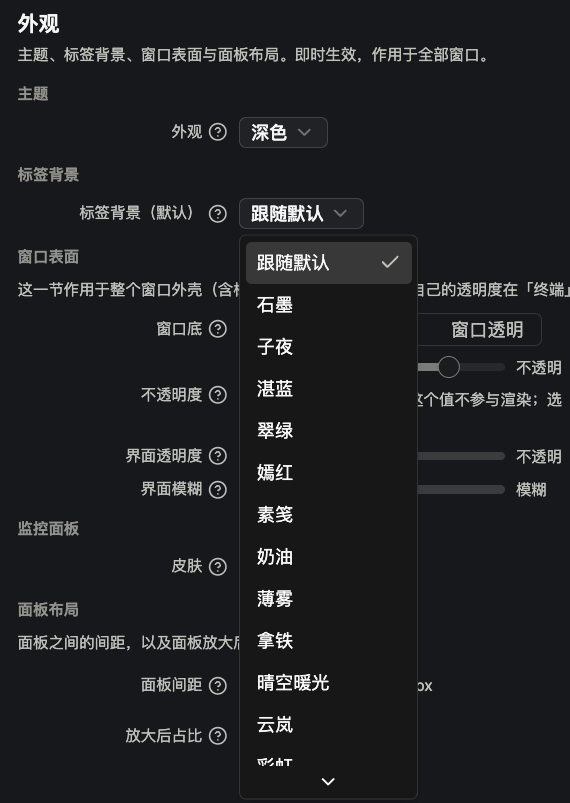
面板最下方的区域用来设置仅作用于 当前标签页 的背景图片。把图片拖到拖放区,或点击它打开文件 选择器(支持 PNG、JPG、JPEG、WebP、GIF、BMP、SVG)。设置之后,两个下拉框会随之启用:
- 填充模式(Fill Mode)——
覆盖、包含、填充、重复 - 混合模式(Blend Mode)——
正常、叠加、正片叠底、滤色、变暗、变亮、柔光
默认混合模式在暗色模式下是"正片叠底",亮色模式下是"正常",这样一张照片既不会在暗色界面里显得发白, 也不会在亮色界面里显得浑浊。设置了图片覆盖的标签页在切换配色主题时会保留这张图片,只有主题的边框 强调色会随之更新。点击预览缩略图上出现的小关闭按钮即可清除图片,标签页会恢复使用主题自带的背景。
命令行方式:wsh setbg
同样的单标签页背景也可以在终端里用 wsh setbg 设置,无需打开设置窗口:
# 设置图片背景(默认居中/覆盖铺满,透明度 50%)
wsh setbg ~/pictures/background.jpg

# 设置纯色背景(十六进制值请加引号,避免 # 被 shell 当成注释)
wsh setbg "#1a1a2e"
wsh setbg forestgreen

# 定位方式
wsh setbg --tile ~/pictures/texture.png                 # 平铺
wsh setbg --center --size 200px ~/pictures/logo.png     # 居中,不指定 --size 则不缩放

# 只调整透明度(保留当前的图片/颜色不变)
wsh setbg --opacity 0.7

# 移除背景
wsh setbg --clear

# 预览将要应用的元数据,但不实际应用
wsh setbg --print ~/pictures/background.jpg
wsh setbg 直接写入标签页的 bg / bg:opacity 元数据,这与上面"填充模式/混合模式"选择器的代码
路径不同(后者是把 bgimg:* 键组合成 bg 写入),因此不建议在同一个标签页上混用这两种方式。完整
命令说明见 wsh 命令参考。
界面语言
Termia 的界面提供四种语言。打开设置窗口,在左侧选择 语言(Language);每个选项都以该语言 自身的名称显示,而不会被翻译成当前使用的语言:
- English(英语)
- 中文
- Español(西班牙语)
- 日本語(日语)
Termia 会在首次启动时检测你的操作系统/浏览器语言,之后记住你的选择(保存在本地,按设备区分)。
切换语言立即生效,无需重启。带地区标记的语言代码(例如系统报告为 zh-TW 或 es-MX)会自动解析
到最接近的已内置语言。
监控面板可自动切换完整总览、极简竖版和横版,最小化到终端底边后仍显示实时读数。模式截图与监控皮肤操作见资源监控。