资源监控
一边执行命令,一边看资源变化。Electron 监控把完整总览、自动切换的横向与竖向极简布局、终端底部实时缩略栏放在同一套操作中。既能详细排查,也能把空间让给终端,持续关注主机状态。
打开完整总览
点击终端的 显示监控面板 控件,或从 添加面板(+) 选择 监控。先核对连接:监控对应当前面板的本机或远端主机。如果已有面板只显示一个图表,右键监控选择 图表类型 → 总览。
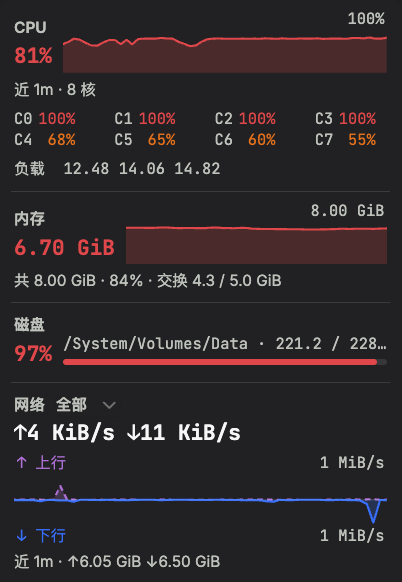
总览把以下信息放在一起:
- CPU: 总使用率、各核心读数、平均负载与变化趋势。
- 内存: 当前用量、总容量、使用率、交换空间与趋势。
- 磁盘: 使用率最高的卷、容量进度条,以及可用的卷详情。
- 网络: 上下行速率与镜像趋势;可用时还可以选择网卡。
- 主机与进程: 资源区上方有主机信息,下方有可排序的进程表。滚动即可查看;文档局部图重点展示资源使用。
状态颜色帮助快速发现资源压力。CPU 与内存用大号当前数值配合小趋势图;网络上下行分方向展示,上行用虚线区分。这些读数来自实际主机采样。
极简布局:竖版与横版
拖动面板分隔条调整监控占用的空间,它会自动改变显示方式,无需重新创建监控。
| 模式 | 如何进入 | 适合场景 |
|---|---|---|
| 完整总览 | 保留足够的宽度与高度 | 一起查看数值、趋势与详细资源区 |
| 竖向图标栏 | 收窄监控面板 | 给终端留出宽度,侧边持续显示资源概况 |
| 横向图标栏 | 把监控放在终端上方或下方,降低高度 | 保留资源指示,减少监控占用的纵向空间 |
| 终端底部缩略栏 | 点击总览主机行的 最小化到终端底边 | 归还面板空间,同时持续查看实时摘要 |
竖版图标栏

这张截图保留整条竖栏,包含顶部设置按钮与全部当前指标。窄栏保留资源图标、CPU/内存小趋势图、网络速率,以及主机可用的磁盘和进程指示。悬停指示项可查看详情;拉宽后恢复完整总览。可用读数取决于主机,内容超过高度时可以滚动。
横版图标栏

降低高度后,同一监控会变成横向排列的图标栏。资源指示沿面板展开,悬停详情提供更大的查看空间。横栏只放入能完整显示的指示项,拉宽后可显示更多;增加高度即可恢复完整总览。
最小化到终端底边
先给监控足够空间,显示总览顶部的主机行,再点击 最小化到终端底边。当前标签页需要有连接到同一主机的终端。监控面板关闭,实时摘要显示在该终端的底边。

底部缩略栏按宽度安排信息优先级。空间足够时显示 CPU、内存、磁盘和上下行速率;较窄的终端显示较少项目。最小化后仍持续采集;悬停某一项可展开当前详情卡片。
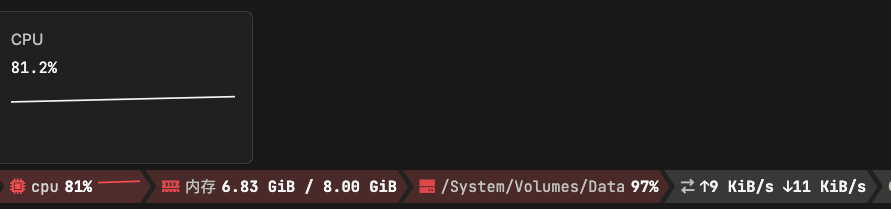
点击右端恢复按钮,或双击缩略栏,可重新打开 总览,沿用保存的侧边位置与宽度。还可以把缩略栏拖到连接同一主机的其他终端底边,或拖向面板边缘重新展开;拖动时会显示可用放置区域。
实时采样与长时趋势
在完整总览的主机行选择 1m / 5m / 30m / 12h。一分钟视图使用实时样本,长跨度聚合样本并保留平均值与峰值,短时尖峰不会被平滑成低平均值。每台主机会记住选中的跨度。
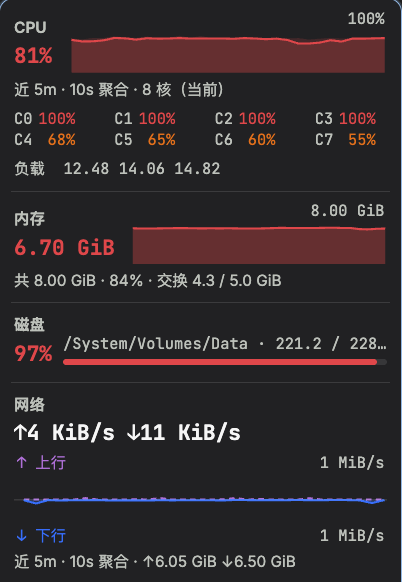
历史每分钟及正常退出时保存在本机,重新打开面板可继续查看已采集的数据。应用关闭、连接断开或没有采集订阅期间不会产生新样本。远端监控需要主机安装 wsh;参见连接与 wsh。
石墨与霓虹皮肤
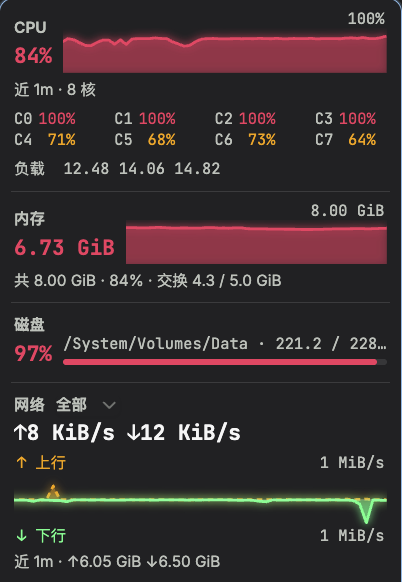
右键监控,从 监控皮肤 → 石墨 或 霓虹 切换。石墨采用克制的默认配色,霓虹采用鲜明颜色和发光趋势线;监控面板与底部缩略栏共用该皮肤设置。
连接与采集状态
比较主机前先确认面板连接。断开时监控显示连接状态,可从面板控件重连;主机已连接但采集失败时,监控提供 重试。缺失样本和曲线空档不代表资源用量为零。Termia 不提供后台常驻告警或团队事故管理服务。