概览
macOS 版 Termia 是一款用 Swift 和 AppKit 编写的原生终端客户端。终端渲染由 ghostty 完成,
应用通过一个本机后台进程(wavesrv)管理你的连接、已保存的主机以及其余数据。一切都运行在你的
Mac 本机上;仅使用本地终端并不需要账号。
这一页是一张地图:先介绍你第一次打开应用时会遇到的几个界面,再链接到本手册的其余每一页。
当前功能指南汇总各项已实现能力与边界。
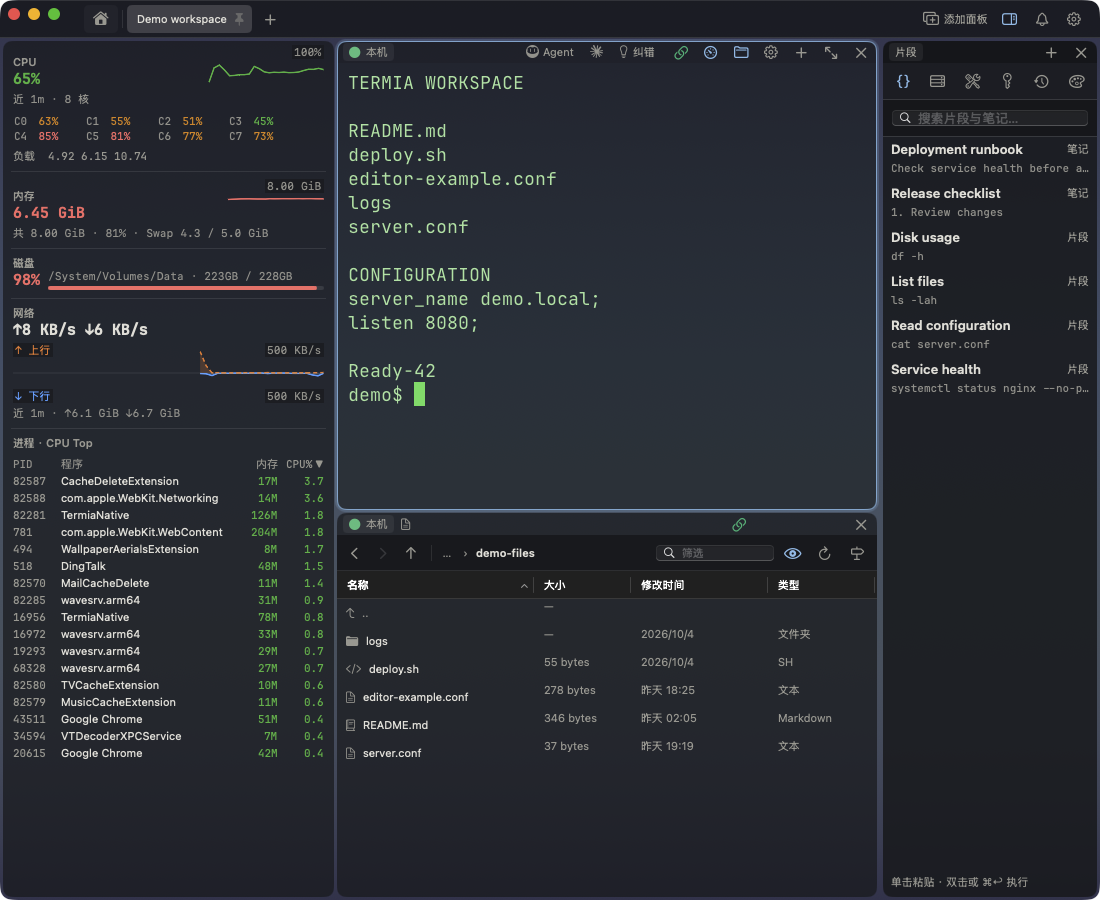
主要界面
1 · 执行终端任务
打开本地终端或选择 SSH 连接,在当前面板中执行命令。在主机之间切换时先确认连接标识;同一布局可以同时放置本地与远端终端。
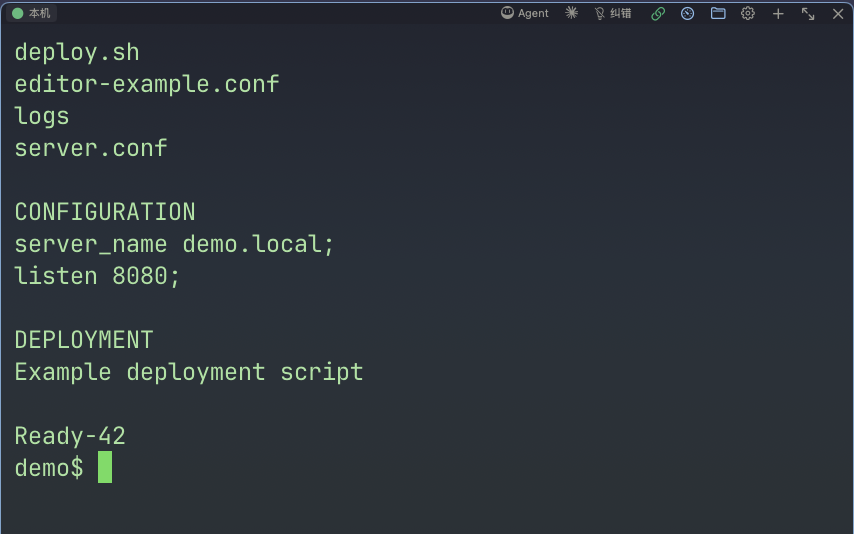
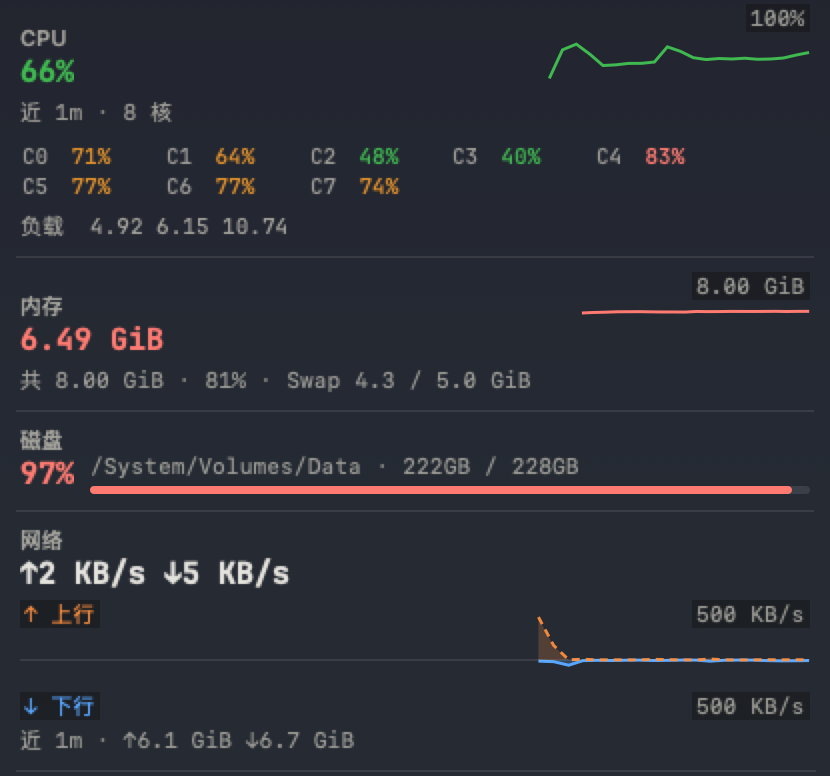
2 · 检查资源使用
把监控放在终端旁,在排查问题时查看 CPU、内存、磁盘和网络使用情况。当前采样与落盘趋势用于对照变化;数据在 Termia 运行期间采集。
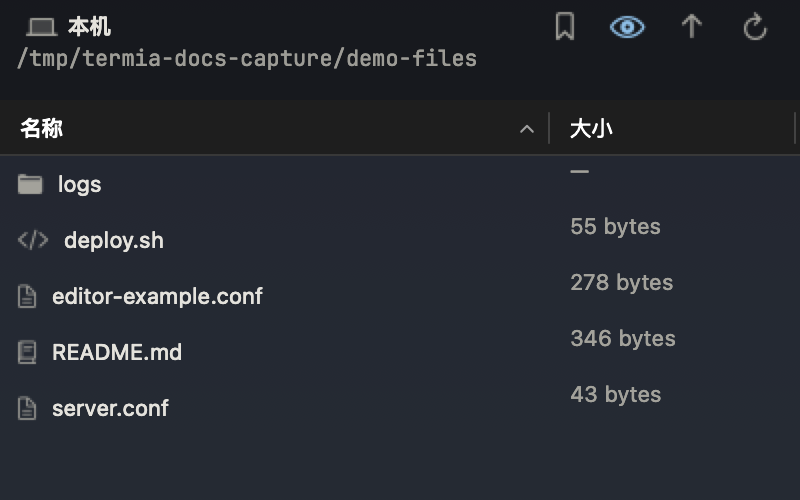
3 · 处理文件
浏览当前连接的目录,选择文件,再预览、编辑或传输。保存或复制前确认目标主机与路径;单纯打开预览不会修改文件。
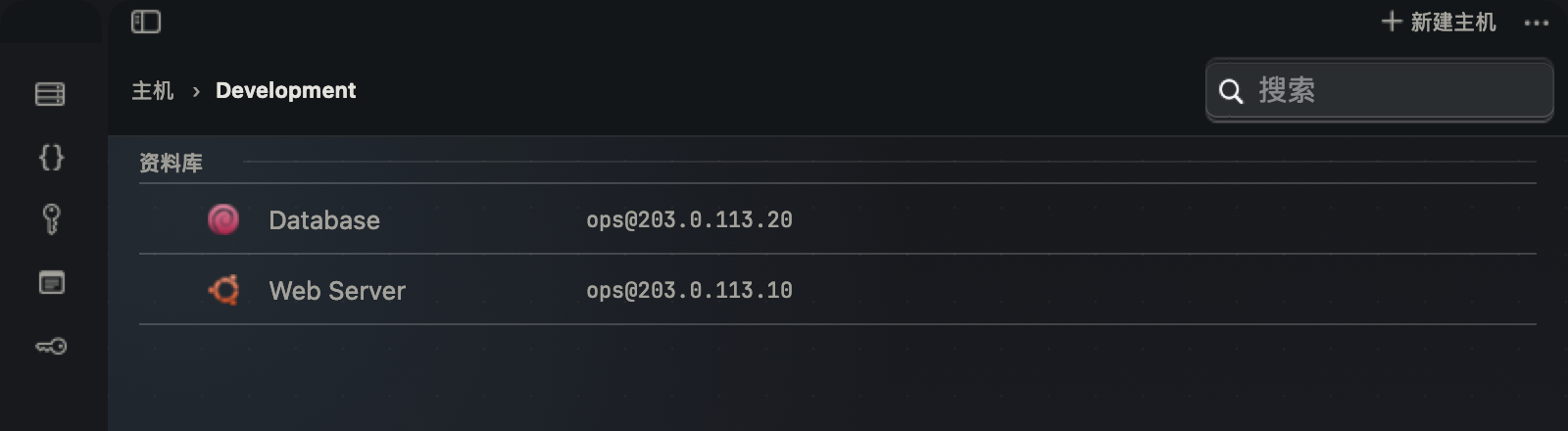
4 · 复用已保存资料
通过资料库选择已保存主机,整理命令片段、笔记和环境变量。把重复使用的命令保存一次,再选到合适的终端中使用,减少在不同主机间反复输入。
5 · 明确配置 Agent
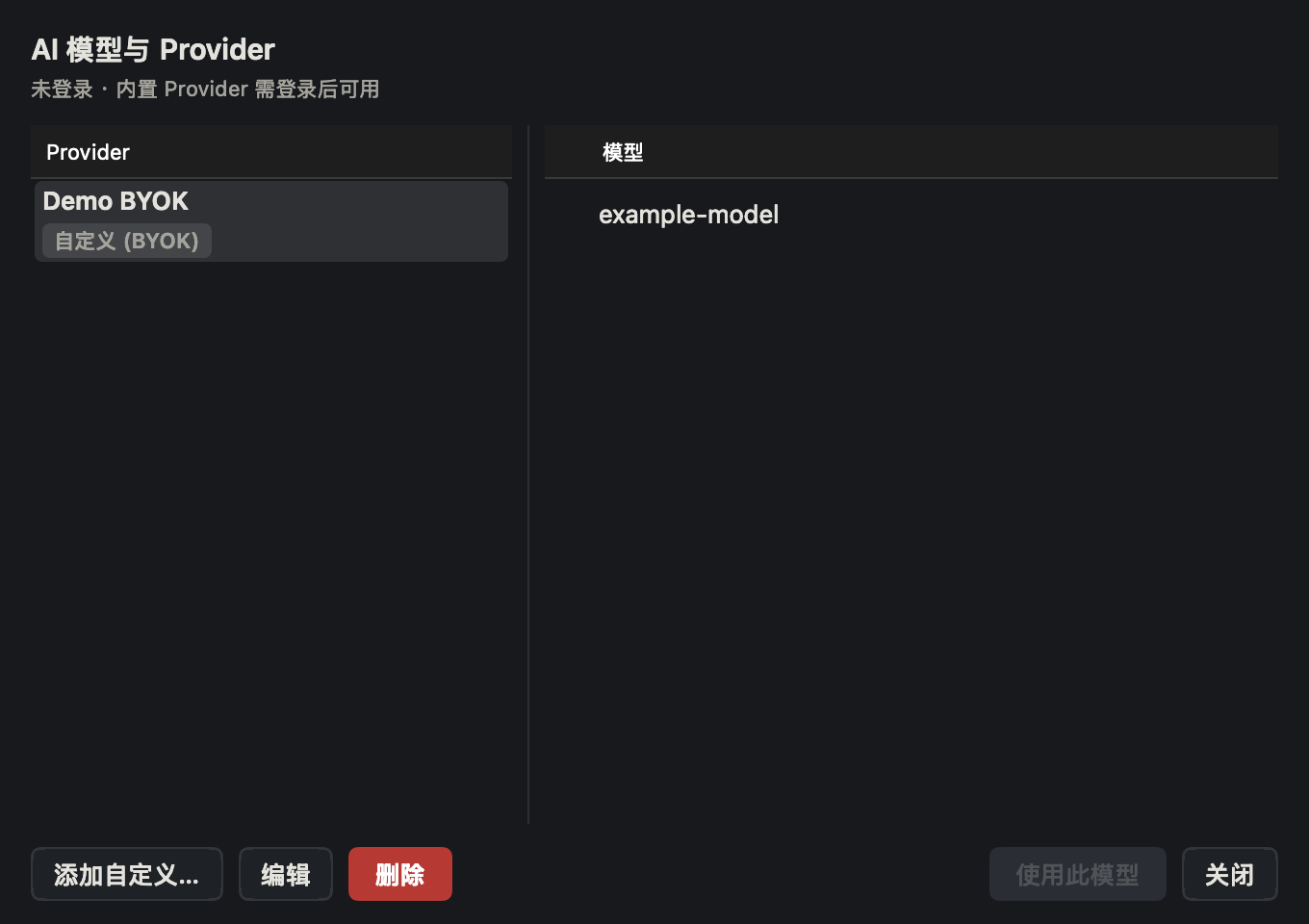
TT Agent 随 Termia 内置。配置 Provider 与模型后,从终端模式栏进入 Agent。截图展示入口或配置界面,不表示已有任务正在运行。
浏览其他界面
主机库
窗口打开到主机列表时,你会看到一个侧栏,里面是已保存的主机、片段、笔记和环境变量,
还有一个搜索框——直接输入 user@host 并按回车也能立即连接。双击一张主机卡片(或选中后按回车)
即可连接,Termia 会在新标签页里打开这个连接。详见主机与
片段、笔记与环境变量。
标签栏
每个窗口顶部都有一条标签栏。标签页里放着你打开的终端和其他面板——本地 shell、SSH 连接、 文件浏览器、网页等等。你可以重命名标签页、拖拽调整顺序、固定它,也可以把标题条拖出去 拆成一个新标签页。详见标签页、面板与窗口。
面板
一个标签页里可以并排放多个面板。每个面板都有自己的标题条,上面有连接状态与设置按钮; 标签栏工具区和面板标题条的「+」都能让你再加一个面板——终端、网页、Git 视图、监控或文件浏览器。 详见终端与Git、监控与网页面板。
设置窗口
一个统一的设置窗口(⌘,)收纳了全部可配置项,分成三组:基础(通用、外观、终端、窗口)、
能力(网页、AI、同步)与系统(安全、隐私、更新、高级、关于)。改动一个值会立即写入;
部分选项要到下一个终端、下一个窗口或重启后才生效,设置窗口会明确标出是哪一种。
详见设置。
本手册的其余部分
| 页面 | 内容 |
|---|---|
| 快速上手 | 首次启动、系统要求、启动页设置、开第一个终端与连接第一台主机、语言与外观、配置数据的位置、登录 |
| 主机 | 保存、整理与连接 SSH 主机 |
| SSH 密钥 | 管理主机使用的 SSH 密钥 |
| 片段、笔记与环境变量 | 资料库中的其他条目类型 |
| 终端 | 终端的输入、选区、查找与回滚行为 |
| 标签页、面板与窗口 | 用标签页、面板和窗口组织你的工作 |
| 键盘快捷键 | 完整的快捷键参考与键位预设 |
| 命令面板 | 模糊搜索命令、主机与已打开的标签页 |
| 文件与传输 | SFTP 与主机间的文件传输 |
| Git、监控与网页面板 | 非终端类的面板类型 |
| TT Agent | 在终端面板里运行 AI 编程代理 |
| 插件 | 在主机上安装命令行工具 |
| 账号与同步 | 登录并跨设备同步资料库 |
| 设置 | 完整的设置项参考 |
| 故障排查 | 排查问题与导出诊断包 |
| 从 Electron 版迁移 | 从旧版 Electron Termia 迁移过来会发生什么 |
在 Windows 与 Linux 上
这套文档只讲 macOS 客户端。Windows 与 Linux 由另一个基于 Electron 的桌面应用负责,它有自己的窗口、 快捷键与设置,文档也单独成册,从 Termia for Windows and Linux 开始。用顶部导航栏的 Windows & Linux 入口即可在两套文档之间切换。