遥测
概述
本应用的遥测功能默认关闭。当前界面里没有首次启动的同意弹窗,也没有开关按钮——是否开启
完全由你自己决定,需要手动编辑配置文件或运行一条 wsh 命令。只要你不去动
telemetry:enabled 这个设置项,下面描述的内容就永远不会被发送。
如果你确实打开了它,被收集的是匿名的使用计数(比如“创建了一个标签页”或“应用打开了 N 分钟”),这些数据挂在一个随机生成的 id 下——绝不会包含你的命令、文件内容、终端输出或 AI 提示词。
如何查看或修改
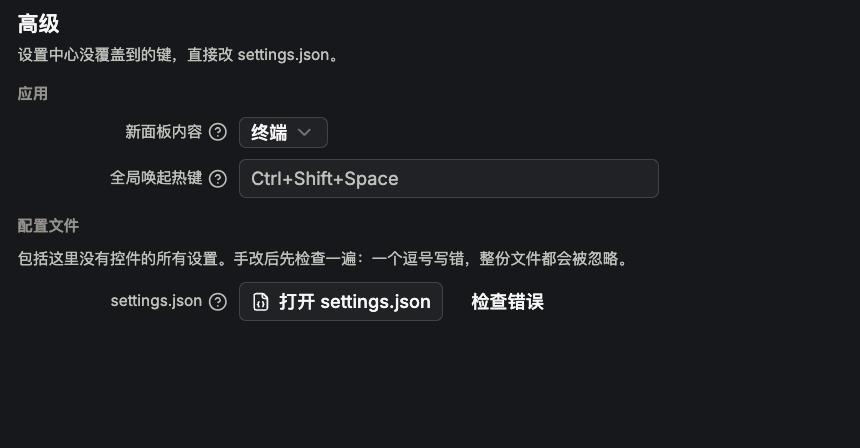
这个设置保存在你的 settings.json(位于应用的配置目录,和其他设置放在一起)里,只是一个键:
{
    "telemetry:enabled": false
}
你也可以在终端分栏里用 wsh 直接修改,不用自己打开文件:
wsh setconfig telemetry:enabled=true
要查看当前的值,直接打开这个文件即可——wsh editconfig 会把 settings.json 用预览分栏
打开。
目前应用的设置窗口里没有对应的按钮或开关——上面这两种方式是仅有的修改途径。
开启后会收集什么
所有遥测数据都挂在一个客户端 id 下:这是一个随机 UUID,在应用第一次运行时生成一次, 存放在你本地的数据库里。它不包含任何关于你或你机器的信息,如果你清空本地应用数据,会重新 生成一个新的 id。
应用会记录一些结构简单的事件,大致包括:
- 应用生命周期 —— 应用的启动、关闭,以及大致的打开时长、前台时长、活跃时长(基于你的 键盘/鼠标活动判断)。
- 应用/系统基本信息 —— 应用版本、构建时间、操作系统与 CPU 架构、是否为开发构建、 自动更新是否开启及所在的更新通道。
- 显示器信息 —— 显示器的分辨率、像素密度和数量。除此之外不涉及显示器的名称或排布方式。
- 计数类信息 —— 定期快照式记录你打开了多少标签页、分栏、窗口、工作区,用过多少个 SSH/WSL 连接,定义了多少个自定义小组件、自定义 AI 预设、自定义设置项(只是数量,绝不涉及 具体内容)。
- 功能使用 —— 具体动作,比如放大一个分栏、修改某个标签页的主题、创建标签页或分栏
(只记录分栏的类型,例如
term或preview,不涉及分栏里的内容),以及运行某个wsh子命令(记录是哪个子命令、是否报错——不记录参数)。 - 连接尝试 —— 某次 SSH 或 WSL 连接是成功还是失败,以及连接的种类。连接的主机名、IP 地址或其他任何可识别信息都不会被包含在内。
- 崩溃/panic 报告 —— 后端发生崩溃这件事本身,以及一个用于定位代码位置的内部字符串。 不发送堆栈信息,也不发送本次会话的任何数据。
以上都不包括按键记录、终端输出、文件内容、命令文本或参数,也不包括连接地址。
事件参考表
每一条事件就是一行记录:一个名称、一个时间戳,加上一小组属性。以下是本构建版本定义的 事件名称:
| 事件 | 触发时机 | 携带的信息 |
|---|---|---|
app:startup | 每次应用启动 | 版本号、构建时间、操作系统/架构、是否开发构建、自动更新通道及是否启用、是否为有史以来第一次启动 |
app:shutdown | 每次正常关闭 | 无额外信息 |
app:activity | 应用运行期间大约每分钟一次,按小时合并统计 | 活跃分钟数 / 前台分钟数 / 打开分钟数 |
app:display | 启动后几秒钟触发一次 | 每台显示器的数量、分辨率与像素密度 |
app:counts | 大约每小时一次,仅在与上次相比有变化时才发送 | 标签页/分栏/窗口/工作区数量、使用过的 SSH/WSL 连接数,以及自定义小组件、自定义 AI 预设、自定义设置项的数量(不含内容) |
action:createtab | 创建了新标签页 | —— |
action:createblock | 创建了新分栏 | 分栏的视图类型,例如 term、preview、sysinfo |
action:magnify | 放大了某个分栏 | 该分栏的视图类型 |
action:settabtheme | 修改了标签页主题 | —— |
wsh:run | 运行了某个 wsh 子命令 | 是哪个子命令,以及是否返回了错误 |
conn:connect / conn:connecterror | SSH 或 WSL 连接尝试成功或失败 | 仅连接种类(ssh 或 wsl) |
debug:panic | Go 后端发生崩溃 | 一个用于定位代码位置的内部字符串,不涉及你的会话内容 |
本地记录与该设置无关,始终在进行
上述计数器一旦对应的动作发生,就会立刻写入本地数据库里一张尚未上传的表——即便
telemetry:enabled 为 false 时也是如此。只有“数据何时发送”一节里描述的网络上传动作
才受这个设置控制;应用内部没有任何地方会读取或展示这个本地队列,它存在的唯一意义,是让你
一旦打开遥测开关,数据能立刻有得可发。超过 28 天的记录会被自动清理,不论遥测是否开启。
AI 使用情况目前不会被上报
遥测的数据结构里仍然保留了一个用于记录“这次 AI 请求用了哪个后端”的字段(不含提示词文本,
只是一个类似“用了哪个后端”的标签)。但在当前这个版本里,触发这段代码的是一个已经不存在的
旧版应用内 AI 聊天功能——当前界面和 wsh 命令行都没有任何路径能触发它,所以实际上这个事件
永远不会产生。本应用中的 AI 工作是通过运行在终端分栏里的 Termia Agent 完成的,那是一个独立
的进程,遥测系统并未对它进行任何埋点。
数据何时发送
如果遥测已开启,数据会在以下时机发送:
- 应用启动大约 10 秒后。
- 此后每隔 4 小时发送一次,只要应用一直开着。
- 应用关闭时再发送一次,避免会话最后一段数据丢失。
切换该设置本身,也会额外发送一条一次性信号,记录你的客户端 id 把遥测打开或关闭了——这和 上面说的常规数据上传是分开的两件事。
数据按天分组。如果你先关闭遥测、之后又重新打开,只有之后新产生的数据会被收集;关闭期间的 数据不会被补发。
绝不会收集的内容
不论这个设置是什么状态,本应用都不会收集:
- 终端的输入、输出或回滚缓冲区内容
- 你打开、编辑或预览的文件内容
- AI 提示词、回复或对话内容
- 命令行参数(只记录某个
wsh子命令是否运行、是否失败) - 连接的主机名、IP 地址或其他可识别信息
- 任何能识别你个人身份的信息(姓名、邮箱、账号)
没有首次启动的同意弹窗
这个项目的早期上游版本,曾在首次启动时展示一个带有遥测开启/关闭选择的欢迎界面。这个界面在
本应用中并不存在——启动后会直接进入你的工作区,遥测保持在 telemetry:enabled 当前的取值
(默认关闭,除非你改过)。如果想随时确认当前的值,查看 settings.json(用 wsh editconfig
打开)即可。