FAQ
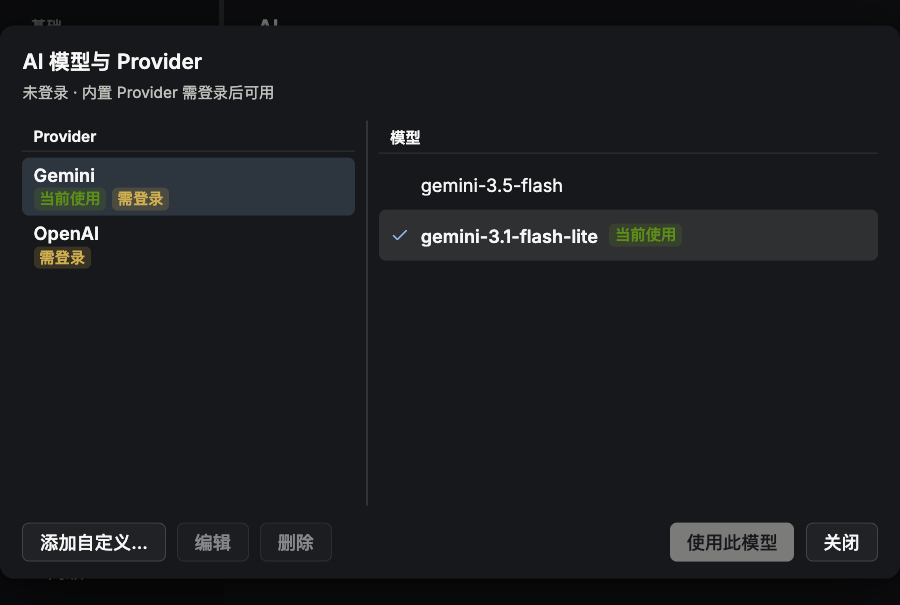
如何选择或切换 Termia Agent 的模型?
打开 设置 → AI → 管理 Provider 与模型…,选择 Provider 和模型。模型选择由 TT Agent 会话共用;切换模型、更新或删除 Provider 会重启运行中的 TT Agent,请先完成当前操作。自定义 BYOK 无需 Termia 登录,内置服务需要可用服务与账号。TT Agent 运行时随应用内置,使用方式见 TT Agent。
AI Presets 去哪了?
ai:preset 不控制 TT Agent 的模型。通过 AI 设置页管理 Provider 与模型;Claude Code、Codex 等独立 CLI 有各自配置,不由此选择器统一管理。
如何为 Claude Code 等编程工具启用 Shift+Enter?
Termia 可以让 Shift+Enter 发送一个转义序列加换行(\u001b\n),而不是普通的回车,这正是
Claude Code 等编程 Agent 所期望的输入方式。这由 term:shiftenternewline 设置项控制(默认关闭)。
对所有终端全局启用:
wsh setconfig term:shiftenternewline=true
只对某一个终端块启用:
wsh setmeta term:shiftenternewline=true
也可以直接写进 settings.json:
"term:shiftenternewline": true
如何查看块编号?
按住 Ctrl+Shift,每个块上都会出现一个编号角标,松开按键后消失。可以通过
app:showoverlayblocknums 设置项彻底关闭这个浮层(设为 false 关闭;默认值为 true)。
我的配置保存在哪里?如何重置?
Termia 使用两个独立的目录:
| 目录 | 默认位置 | 可覆盖的环境变量 |
|---|---|---|
配置目录(settings.json、presets.json、widgets.json、termthemes.json 等) | macOS、Linux、Windows 上均为 ~/.config/termia | TERMIA_CONFIG_HOME,或 XDG_CONFIG_HOME |
| 数据目录(数据库、日志、Agent 相关文件等) | macOS:~/Library/Application Support/termia;Linux:~/.local/share/termia;Windows:%LOCALAPPDATA%\termia\Data | TERMIA_DATA_HOME,或 XDG_DATA_HOME |
如果你的机器上存在旧版遗留下来的合并目录 ~/.termia,Termia 会继续用它同时存放配置和数据,
而不是使用上表中的路径。
打开配置文件最简单的方式是:
wsh editconfig
它会用 Termia 内置的预览编辑器打开 settings.json(也可以传入文件名,例如
wsh editconfig presets.json,打开其他配置文件)。
要把设置重置为出厂默认值,先完全退出 Termia,删除或重命名配置目录下的 settings.json,
然后重新启动 Termia——它会用内置的默认配置重新生成该文件。这只会影响应用的偏好设置,不会删除
你的终端历史或 Vaults 数据,Vaults 资料保存在配置目录的 vaults 子目录里。
如何建立一个远程连接?
点击块头部的连接图标——本地块显示笔记本电脑图标,一旦连接到某个主机则显示 ⇄ 图标——然后从
下拉列表中选择已有连接,或直接输入:user@host、wsl://<发行版名称>,或 aws:[profile]。
完整的连接类型及各自支持的能力见 Connections。
为什么远程连接会失败?
把鼠标悬停在块头部的连接图标上:连接中时图标变为琥珀色,提示"正在连接 <host>";如果连接
失败,图标变红,提示"连接 <host> 出错",并附上 Termia 收到的具体错误。最常见的原因和任何
SSH 客户端一样:主机、端口或用户名填错,远程主机不接受你使用的密钥,或者 ~/.ssh/known_hosts
里保存的主机指纹已经和当前主机不一致。Termia 读取的是你本机正常的 ~/.ssh/config 和
~/.ssh/known_hosts,所以在这里失败的连接,用普通的 ssh 命令通常也会失败——这是最快判断
问题出在你的 SSH 配置还是 Termia 本身的办法。
在 Windows 上,如何把 Git Bash 设为默认 shell?
将 term:localshellpath 设置项指向 Git Bash 的 bash.exe 所在位置。默认路径是
C:\Program Files\Git\bin\bash.exe。注意 JSON 里反斜杠需要转义,所以在
settings.json 中应写成:
"term:localshellpath": "C:\\Program Files\\Git\\bin\\bash.exe"
可以在 Termia 之外使用 wsh 吗?
wsh 是 Termia 自己的命令行工具,用来从命令行控制这个应用——见 wsh 命令。为了
防止被其他程序滥用,它需要 Termia 提供的访问令牌才能工作,离开 Termia 就无法运行。
新建的块和分屏会继承我 shell 当前的工作目录吗?
会,而且是自动的,覆盖 bash、zsh、fish 和 PowerShell——Termia 会在每个新块启动这些
shell 时自动注入 OSC 7 钩子(zsh 通过 ZDOTDIR,bash 通过 --rcfile,fish 和 PowerShell
也有各自等价的机制),不需要你手动修改任何 shell 配置文件。从某个块新建的块或分屏,只要源块
用的是这四种 shell 之一,就会在该块当前的工作目录下打开。
如果新块或分屏仍然打开在你的主目录,而不是预期目录:
- 确认源块用的确实是上面四种 shell 之一——不受支持的 shell(例如
nu、tcsh)没有 OSC 7 集成,总是从主目录启动。 - 检查你自己的 shell 启动文件是否设置了
ZDOTDIR,或者以其他方式跳过了对 Termia 生成的启动 文件的加载,这会导致钩子加载不了。 - 在远程连接上,这依赖于该主机上是否安装了
wsh;没有它,远程 shell 就无法把自己的工作目录 报告给 Termia。
如何切换应用的显示语言?
打开设置(点击 tab 栏头像,或通过 文件 → 设置)→语言,选择 English、中文、Español 或 日本語。切换会立即在所有地方生效——所有已打开的 tab 和窗口会同时切换,并且这个选择会在下次 启动时被记住。
为什么 Termia 启动时会提示 ARM64 转译警告?
macOS 和 Windows 都提供了兼容层,让 x64 应用能在 ARM 芯片的机器上运行。这让更多应用能在这些 系统上跑起来,同时开发者可以慢慢补上原生 ARM 支持,但这种兼容层本身有实实在在的性能代价。
为了获得最佳体验,建议卸载 Termia,改装适配你机器实际架构的安装包。你也可以把
app:dismissarchitecturewarning 设置项设为 true(写在 settings.json 里)
来关闭这条警告。
macOS 原生客户端和这个应用是什么关系?
Termia 还提供一个独立的 macOS 原生应用,用 Swift 和 AppKit 编写——和这个 Electron 应用是两套 不同的代码,但共用同一套账号与登录体系。如果你先在同一台 Mac 上用过这个 Electron 应用,原生 应用首次启动时会提示你导入这里的配置、Hosts 库和数据;导入过程从不会修改你原本的 Electron 数据。详见 macOS 应用文档,尤其是 从 Electron 版迁移 一节,了解具体会迁移哪些内容。