标签页
一个标签页容纳着一套平铺排列的区块——终端、文件预览、小组件等等。每个 工作区可以有任意数量的标签页,各标签页彼此独立运行:切换到别的标签页 不会停止它里面的终端,也不会打断正在进行的工作。
标签栏
标签栏横贯窗口顶部。从左到右依次是:
- 一个菜单按钮(仅在 Windows/Linux 上出现,且仅当
window:showmenubar隐藏了原生菜单栏时才 显示),点击可打开应用菜单。 - 一个 主页 按钮,点击会在当前标签页上方打开 主机与 Vaults 浮层。
- 右键点击主页可打开工作区菜单,没有独立的标签栏切换按钮。
- 各个标签页本身。
- 一个 新建标签页(
+)按钮。 - 右侧是更新提示横幅(有新版本下载完成时出现)、配置错误按钮(仅当
settings.json或其他 配置文件解析失败时出现,点击可查看是哪个文件、错误是什么),以及账户菜单。
点击一个标签页会立即切换过去;上一个标签页里的区块保持挂载并继续在后台运行。标签页默认宽度
为 130px,最窄可以收到 100px 以容纳更多标签页;一旦到达这个最小宽度,标签栏就不再继续收窄,
而是变成可横向滚动的——可以在栏上任意位置拖动来滚动,悬停时也会出现滚动条。当主页浮层处于
打开状态时,点击任意一个标签页都会先关闭该浮层,效果和按 Escape 一样。
新建标签页
点击标签栏右侧的 + 按钮,或执行新建本地终端(tab:new)。新标签页会立即获得焦点,
并以三区块的起始布局打开:一个系统信息面板、一个终端、以及一个显示你主目录的文件预览,终端
处于焦点位置。新标签页会依创建顺序被命名为 T1、T2、T3……直到你重命名它们为止,并且会
沿用当前设置的默认背景预设。
重命名标签页
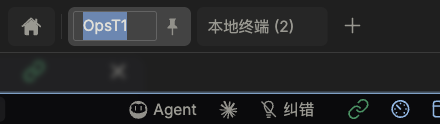
双击标签页名称,或右键点击标签页选择 重命名标签页,即可就地编辑名称;原有名称会被全选,
方便你直接输入替换。按 Enter 确认,按 Escape 撤销回原来的名称,或点击别处提交编辑(留空
会自动恢复原名)。编辑时名称长度上限为 14 个字符(按字符计数,一个 emoji 或一个中文字都只算
一个,不会被从中间截断)。
调整标签页顺序
点击并拖动一个标签页到新位置。拖动时其他标签页会实时让开位置,松开鼠标后新顺序即被保存。
固定标签页
固定可以防止标签页被误关闭。右键点击标签页选择 固定标签页,或将标签页拖到最左侧已固定 标签页的左边——把一个已固定的标签页拖到最后一个固定位置之后,同样会将其取消固定。已固定的 标签页,其关闭按钮会被替换为图钉图标;点击该图钉即可取消固定。已固定的标签页也不能关闭其中 最后一个剩余区块——需要先取消固定。
新窗口中的第一个标签页会自动处于固定状态。
关闭标签页
将鼠标悬停在标签页上并点击其关闭按钮,或右键点击选择 关闭标签页,或执行关闭标签页(tab:close)关闭当前标签页。执行前会弹出确认对话框——"关闭标签页?
标签页内的所有区块将一并关闭。"——操作一旦确认无法撤销。逐个关闭一个未固定标签页内的所有
区块(从区块自身的关闭按钮开始)会在其变空后自动关闭该标签页。
一个工作区始终至少保留一个标签页:关闭仅剩的最后一个标签页在任何入口(标签栏、快捷键、连续 关闭固定标签页的场景)都不会生效。
切换标签页
点击标签页,或使用上一页/下一页、按编号、最后一页等动作。推荐预设与 Termius 预设可能不同;Windows/Linux 使用当前动作注册表的 Ctrl 组合而非旧版 Alt 映射。完整有效键位见快捷键。
右键菜单
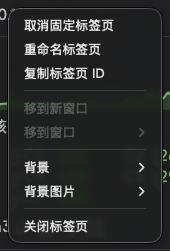
右键点击标签页会显示:
- 固定标签页 / 取消固定标签页
- 重命名标签页
- 复制标签页 ID
- 背景——一个子菜单(见下文)
- 关闭标签页
标签页背景
每个标签页都会在其区块背后渲染一层背景——一段渐变或纯色,但始终是半透明的,绝不会是实色 铺满,这样叠在它上面的区块表面在亮色和暗色模式下都保持可读。右键点击标签页并打开 背景, 即可只为这一个标签页覆盖一个内置预设的背景;当前生效的那个会显示对勾。这个子菜单只会列出 与应用当前亮/暗模式匹配的预设(没有限定模式的预设,比如默认预设,会一直显示),这样你就不会 在界面处于亮色模式时选中一个暗色渐变。
选择 默认 会清除该标签页自己的覆盖设置,回退到全局配置的背景(即 tab:preset 设置项,
可在外观设置页修改)。在这里选择其他任何预设,只会影响你右键点击的这一个标签页——不会改变
全局默认值。
关于背景预设具体包含什么内容、内置的 25 个预设是如何组织的、以及如何添加自己的预设,见
预设系统。关于外观设置页、单个标签页的图片背景,以及 wsh setbg 命令,见
外观定制。