快速开始
Termia 是一款桌面终端(Electron + Go),在常规 shell 之上加入了主机库、远程连接、文件预览与终端内 AI Agent。这一页介绍如何安装、首次打开时会看到什么、如何登录,以及上手后最先该做的几件事。
这个应用是 Termia 面向 Windows 与 Linux 发布的版本。macOS 有独立的原生客户端,是另一个应用, 文档也是单独一套——请从 Termia for macOS 开始。如果你以前在 Mac 上用的是这个 应用,参见从 Electron 版迁移了解哪些数据会带过去。
当前功能指南汇总各项已实现能力与边界。
系统要求
| 平台 | 支持架构 | 系统版本 |
|---|---|---|
| Windows | x64 | Windows 10 1809 或更高版本、Windows 11 |
| Linux | x64 | glibc 2.28 或更高(Debian ≥10、RHEL ≥8、Ubuntu ≥20.04 等) |
两个平台目前都只打包 x64:electron-builder.config.cjs 没有为 Windows 和 Linux 设置 arch,
因此各自只使用默认架构构建。
安装 Termia
Termia 按平台打包为:
- Windows:NSIS 或 MSI 安装包,或
.zip - Linux:
.deb、.rpm、.snap、.AppImage、.pacman,或.zip
从你所在组织的发布渠道获取对应平台的安装包,或者自行从源码构建——构建要求以及 task package /
task package:enterprise 见仓库根目录的 README。
数据与配置位置
Termia 把配置和数据分别存放在两个目录,目录名都是 termia,而不是它所派生自的上游项目的名字:
配置(settings.json 及相关文件)在两个平台上都位于 ~/.config/termia,Windows 也是
如此——它没有遵循各平台通常的惯例。
数据(本地数据库、日志与运行时文件)按平台各不相同;保管库文件位于配置目录:
- Windows:
%LOCALAPPDATA%\termia\Data - Linux:
~/.local/share/termia
以上两个位置都可以通过环境变量 TERMIA_CONFIG_HOME 和 TERMIA_DATA_HOME 覆盖(Linux 上也可用
$XDG_CONFIG_HOME / $XDG_DATA_HOME)。配置目录里具体有什么,见配置。
你连接的每一台远程主机上,也会各自安装一份 wsh 助手,安装位置是该主机上的 ~/.termia——参见
连接。
首次启动
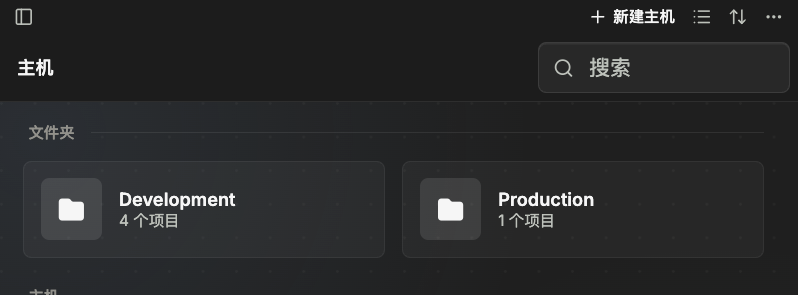
首次启动看到的画面取决于这个构建是怎么配置的:
- 标准构建:Termia 直接打开一个窗口,里面有一个标签页和一个终端区块,可以立即使用。不需要账号 ——终端、标签页、布局、Widgets 与本地文件预览都能完全离线工作。
- 未预置服务器地址的企业版构建:在主窗口出现之前,Termia 会先显示一个一次性的设置界面,要求填写 你所在组织的 Termia 服务器地址(由你的 IT 管理员提供)。填写后点击"连接";成功后地址会被保存,之后 不会再出现这个界面。如果企业版构建已经预置了服务器地址,则完全跳过这一步。
登录账号
登录是可选的——本地功能(终端、标签页、布局、Widgets、本地文件预览)不需要账号也能完整使用。登录后 额外获得:
- 主机及其主密钥、片段、笔记、环境变量与口令封装 SSH 密钥的云同步
- 使用 Termia Agent 的内置 AI 模型(自定义的、自带 Key 的模型无需登录也能使用)
登录步骤:
- 点击标签栏右上角的头像按钮(提示文字:"设置")。
- 在 账号 标签页点击"注册或登录"。
- Termia 会在你的默认浏览器中打开登录页面,在那里完成注册或登录。
- 应用会自动获取登录结果,账号标签页随即显示你的邮箱和"已登录"状态。
要退出登录,回到账号页点击退出登录。可以选择保留本机资料,或在核对云端副本后清理资料库文件(包括主机与主密钥);具体范围见保管库同步与版本管理。
最先该做的几件事
打开一个终端
第一个标签页里已经有一个运行着默认 shell 的终端区块——直接开始输入即可。此外:
用添加面板菜单打开终端,或执行新建本地终端(tab:new)开新标签页。当前平台/预设快捷键见键位表。
新建的区块和标签页使用你操作系统账号的默认 shell(bash、zsh、fish、PowerShell 等);wsh——
Termia 自带的 CLI——在每个终端区块里都可以直接使用,用来和应用本身通信(见 wsh 命令)。
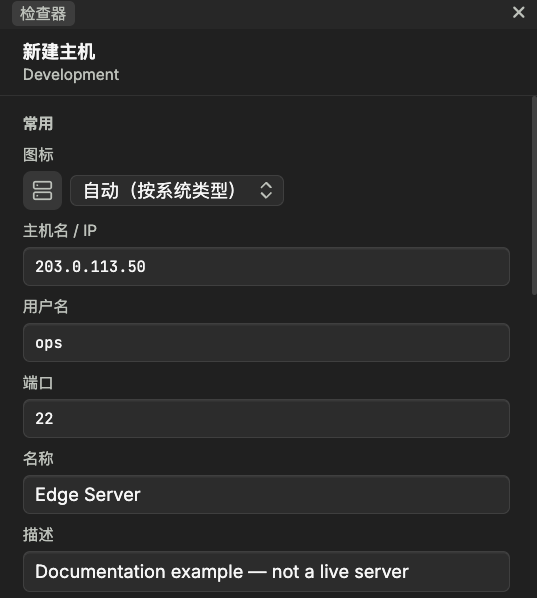
保存一个主机
点击标签栏左上角的房子图标(提示文字:"主页")打开 Vaults 面板,或者在聚焦某个终端区块时按
切换连接(conn:switch)打开连接切换器。在连接切换器里:
- 选择一个已保存的主机直接连接;或
- 直接输入
user@host连接一次,不保存;或 - 选择"新建 SSH 主机",填写主机地址、用户名、端口和认证方式(密码或密钥),然后点击"保存并连接"。
已保存的主机存放在本地 Vaults 中;完整介绍见主机与 Vaults,当前可同步的数据范围见 Vaults 同步与版本管理。
连接
主机保存后,随时可以通过连接切换器(切换连接)重新连接,或者直接对着它新建一个终端区块。如果
远程主机可达,但其远程助手(wsh)安装失败,终端本身仍然可以正常使用——只有文件浏览、系统监控和远程
Termia Agent 会受影响,直到你解决根本问题(磁盘空间不足、权限不够、文件系统只读,或远程平台不受支持)
并重新连接。详见连接。
接下来
- 在快捷键里了解剩余的快捷键
- 用布局排列你的区块
- 用自定义 Widgets为自己的工具添加入口
- 在Termia Agent里了解如何在终端区块中运行 AI Agent
- 在配置里深入了解
settings.json及配置目录下的其他文件