小组件
区块/面板是在标签页中显示一种视图的独立区域:终端、文件、网页、监控或本机 Git。当前界面通过标题栏与标签栏的 添加面板(+) 菜单创建面板,不再使用旧版左侧小组件栏。
打开与组织面板
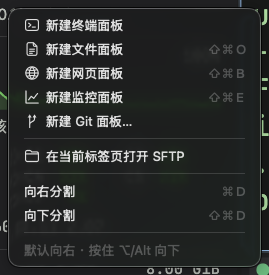
点击面板标题栏或标签栏的添加面板按钮,从终端、文件、网页、监控、Git 或自己的 widgets.json 条目中选择。默认在当前面板右边分割,按住 Alt/Option 选择会向下分割。终端/文件/监控继承目标面板的连接,终端还继承工作目录;Git 始终处理本机仓库。
拖动标题栏移动面板,拖动分隔线调大小,从面板菜单放大或关闭。快捷键按当前预设与平台解析,见快捷键,不再遵循旧版“Windows/Linux 把 Cmd 全部换成 Alt”的规则。
启动器仍可用:执行 block:launcher(默认 Ctrl+Shift+K),在当前面板显示可搜索的 widgets.json 网格,方向键选择、Enter 打开。自定义条目还显示为标签栏工具按钮。更多配置见自定义小组件。
工作台侧栏
右侧常驻侧栏有六页:片段、主机、工具集、环境变量、历史、主题。切换终端焦点后,目标连接随之更新。拖动左边缘调整宽度;在窄窗口中自动收起。
- 片段与变量可以插入当前终端;需要时另行确认执行。新增操作打开内联编辑或资料库检查器。
- 主机页连接已保存主机;工具集提供命令模板与服务、Docker、端口、进程的结构化查看。
- 历史按连接分开,点击粘贴,双击或确认快捷键执行;可删除记录、清空或保存为片段。应用会过滤常见凭据模式,但这不保证任何自定义秘密都能被识别。
- 主题页选择适合当前明暗模式的配色。
终端
默认面板运行 shell。模式栏可以进入 TT Agent 或已安装的 Claude Code;其他 CLI 可直接在 shell 中运行。TT Agent 是 Termia 内置的助手;Claude Code、Codex 和 Gemini 是独立的终端工具,见 Termia Agent。
终端支持查找、滚动回看、选择/粘贴和上下文设置。命令纠错在失败后提供建议,命令历史在普通 shell 提示符建议历史命令;TUI 或 Agent 占用输入时不按 shell 文本处理。广播输入由用户选择同标签页终端成员,断连成员不缓存重放输入。
文件预览
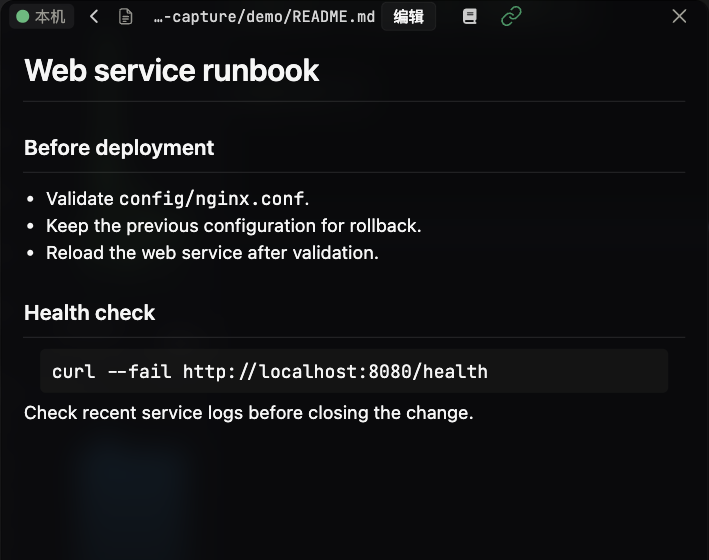
打开一个文件或目录。无论你是点击某个文件、从添加面板菜单打开文件面板(会打开主目录),
还是在终端里执行 wsh view <path>,看到的都是同一个视图。
目录视图
查看一个目录时会显示一张可排序的文件表格。
- 打开一个文件或子目录:双击对应的行,或用方向键选中后按
Enter。 - 返回上一级目录:打开
..这一行,或按⌘↑(Cmd:ArrowUp)。 - 前进 / 后退:
⌘←/⌘→,或点击头部的返回箭头。 - 按文件名过滤:在列表获得焦点时直接输入——会实时按输入内容过滤;按
Escape或用退格键清空 输入即可清除过滤。 - 排序:点击某一列的表头;再点一次会反转排序方向。
- 显示/隐藏隐藏文件:头部右侧的眼睛图标(对应设置项
preview:showhiddenfiles,默认开启)。 - 刷新:头部右侧的刷新图标。
- 跳转到常用文件夹:按住头部左侧的文件夹图标,会弹出「主目录」「桌面」「下载」「根目录」的 菜单。
- 新建文件/文件夹、重命名或删除:右键空白处或某一行。
- 在两台主机间复制文件:把某一行从一个文件预览区块拖到另一个打开着的文件预览区块上——即使 是不同的连接之间也可以,进度会显示在传输中心里。
- 右键某一行可看到更多操作:在 Finder/资源管理器中显示(本地文件)或下载文件(远程文 件)、用默认应用打开(本地文件)、在新区块中预览,以及在新区块中打开终端(在该目录打 开一个 Shell;AWS 连接下不可用)。
- 快速查看(macOS,仅限本地文件):选中一行后按
Space即可预览;再按一次Space关闭。
查看文件
- Markdown 文件以只读方式渲染,头部有一个目录(书本图标)开关。
- 图片和视频支持缩放控件(放大、缩小、重置)。
- 大多数其他文本文件在代码编辑器中打开。
- 点击头部的路径可打开模糊搜索的「打开文件…」对话框,或按
⌘O。
代码编辑器
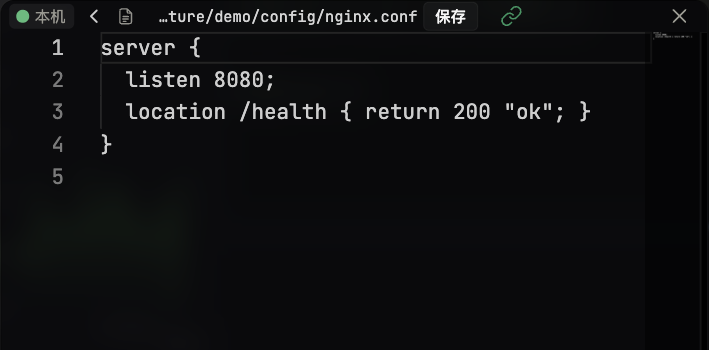
打开一个既不是 Markdown、也不是图片或其他特殊类型的文本文件时,会使用基于 Monaco 的代码编辑 器。它是文件预览区块的一种模式,而不是独立的面板类型。
- 位于已知配置路径下的文件(
settings.json、connections.json、presets/ai.json、widgets.json)在输入时会有基于 JSON Schema 的自动补全和校验。 - 切换到编辑模式:点击头部的编辑,或按
⌘E。应用无法写入的文件会显示只读标记,而 不是编辑按钮。 - 保存:点击头部的保存,或按
⌘S/Ctrl+S。 - 还原 / 不保存退出编辑模式:按
⌘R,或点击头部的预览离开编辑模式。 - 右键头部可设置编辑器字号、自动换行、复制完整路径、复制文件名,以及区块分组选项。
网页浏览器
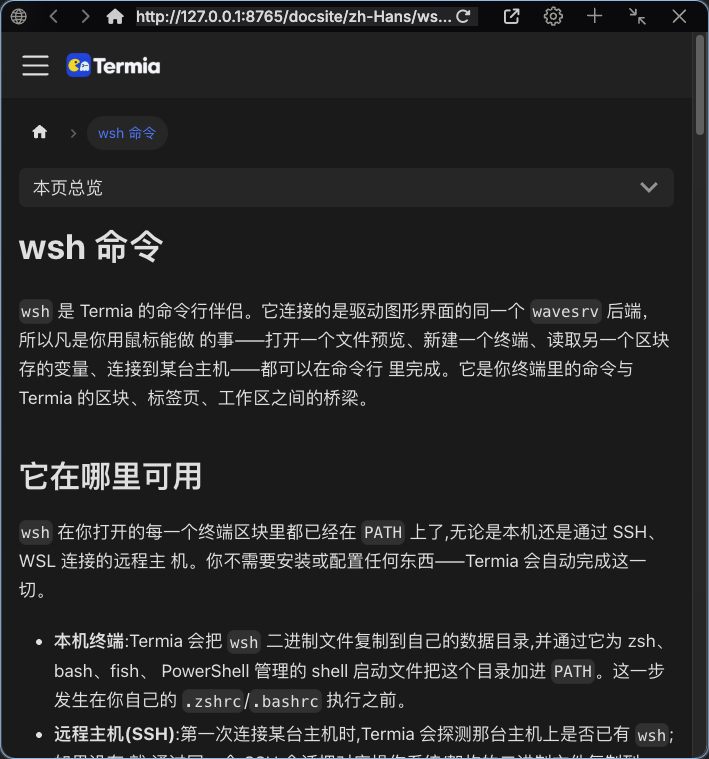
从添加面板菜单打开。地址栏提供后退、前进、主页、刷新和外部浏览器打开;可以在终端旁查看文档。链接是否内部打开由 web:openlinksinternally 控制。
系统信息
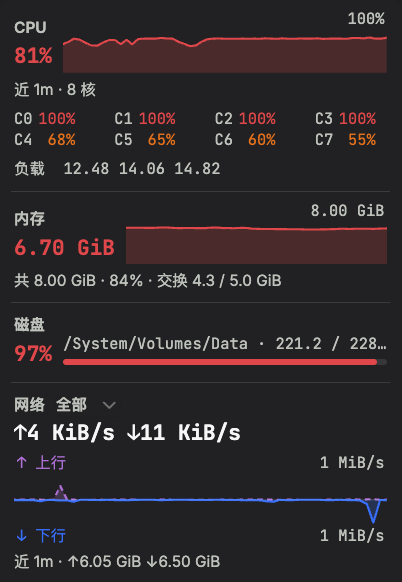
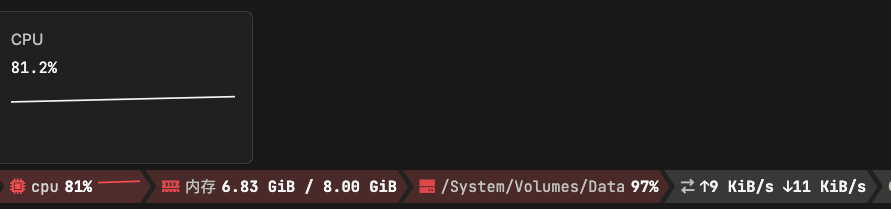
监控还可自动切换为极简竖栏或横栏,并最小化到终端底部实时缩略栏,悬停展开详情。完整操作与截图参见资源监控指南,包括布局、恢复、历史跨度和石墨/霓虹皮肤。
从添加面板菜单打开监控,或在终端的配套面板控制中开启。支持 CPU、内存、网络、磁盘、进程、主机信息和完整总览。总览可选 1m/5m/30m/12h,长跨度聚合桶保留平均值与峰值。历史每分钟及正常退出时在本机持久化;应用关闭/断连时没有新样本。远端需要 wsh。
极简监控与悬停详情
同一个总览监控在降低高度或收窄宽度后,自动变成横向或竖向图标栏。最小化到终端底部缩略栏后可归还面板空间,再悬停 CPU、内存、磁盘或网络查看可用详情。点击恢复按钮或双击缩略栏即可还原;七组模式截图与完整操作见资源监控。

Git 状态
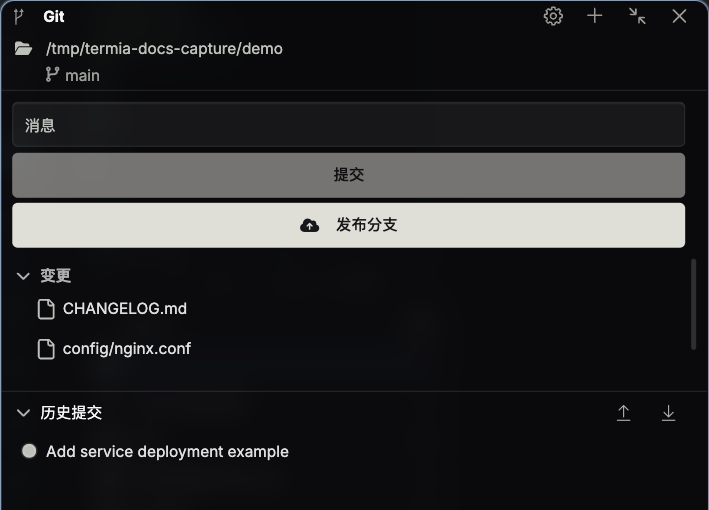
面向本机仓库,提供状态、暂存/取消暂存、丢弃、提交、历史和 unified/split diff。远程 push/pull 使用本机 Git 凭据,不等于操作 SSH 服务器上的工作树。资料库版本管理另见保管库同步与版本管理。
双栏文件与传输中心
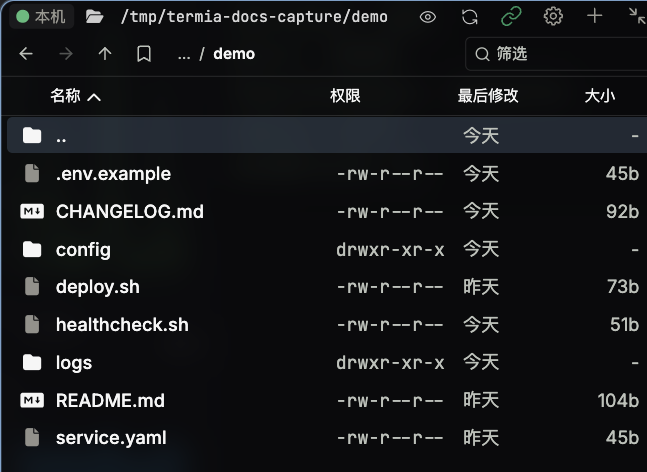
添加面板菜单里的 SFTP 是标签页文件模式,可切回之前布局;它使用 wsh 文件通道,不是标准 SFTP 独立客户端。两栏进行上传下载、目录操作和冲突处理。
传输指示器位于标签栏,添加面板按钮的右键菜单也可打开传输中心。它列出进行中与完成任务、进度、速度、取消及失败原因,不提供断点续传或重启后自动恢复。
资料库与帮助
标签栏 Home 打开完整主机与资料库。内嵌帮助视图可通过 widgets.json 的 view: help 条目打开;这是配置条目,不是默认左侧帮助图标。