工作区
工作区是一组已命名的标签页集合——它有自己的一套固定与非固定标签页,每个标签页 又有自己的区块布局,此外还有名称、图标和颜色。每个窗口在同一时刻只会显示一个工作区,你可以 切换一个窗口所显示的工作区,而不需要关闭任何东西。
窗口与工作区的区别
这是两个不同的持久化对象,弄清楚某项状态到底属于哪一个很重要:
| 属于窗口 | 属于工作区 |
|---|---|
| 屏幕位置与大小 | 名称、图标、颜色 |
| 当前正在显示哪个工作区 | 标签页与固定标签页的列表,以及哪一个处于激活状态 |
| — | 每个标签页的区块布局,以及区块本身 |
同一时刻只能有一个窗口显示某个工作区。如果你试图把第二个窗口切换到一个已经在别处打开的工作区, 那个已打开它的窗口会被聚焦,而不是把工作区在两处同时打开。
工作区切换器
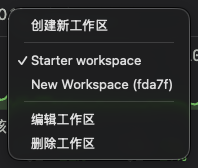
右键点击标签栏左侧的主页,打开工作区菜单。菜单列出已保存的工作区名称,当前工作区带对勾,并提供创建新工作区、编辑工作区与删除工作区。应用菜单栏的工作区菜单也列出已保存工作区与创建入口。
当前标签栏没有独立的工作区切换按钮,也没有悬停铅笔弹出面板。左键点击主页打开主机资料库,右键点击才打开工作区菜单。
创建工作区
从主页右键菜单选择创建新工作区,或使用应用菜单的工作区 → 新建工作区。应用按新标签页布局设置创建工作区,并切换当前窗口。新工作区立即获得 New Workspace (<id>) 形式的默认名称、图标与颜色,创建操作本身不会打开命名对话框。
要打开独立窗口,使用文件 → 新建窗口;初始视图按启动设置决定。创建后使用编辑工作区,填写便于识别的项目或运维名称。
保存工作区
通过创建菜单新建的工作区已经命名并保存。若已有资料或窗口仍是未命名工作区,打开编辑工作区会先补齐默认名称、图标与颜色,再显示编辑器。当前菜单没有独立的保存工作区按钮。
未命名工作区仍可能是临时资料;关闭或切换前,先通过编辑工作区保留需要的内容。关闭窗口确认与最后一个窗口重新打开的行为不等于资料备份。
切换工作区
从主页右键菜单或应用的工作区菜单选择名称。菜单快捷键取决于当前键位预设与自定义覆盖,请核对实际显示的快捷键,不要假定固定组合。
- 如果目标工作区已经在另一个窗口中打开,那个窗口会被聚焦——你当前的窗口不会发生变化。
- 否则,如果你当前的工作区已保存,本窗口会原地切换到目标工作区。
- 如果你当前的工作区尚未保存,切换通常仍会原地进行——除非该工作区已经拥有不止一个固定标签页, 或者不止一个普通标签页(新窗口自带的那一个固定的起始标签页不计入其中)。这种情况下,目标 工作区会在一个全新的窗口中打开,确保你尚未保存的标签页不会被悄悄丢弃。
编辑工作区
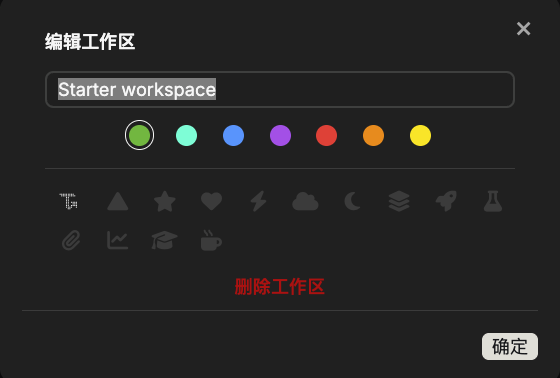
从主页右键菜单选择编辑工作区。编辑器包含名称输入框、颜色色块、图标选项与删除工作区。非空名称、颜色或图标的修改会自动保存,没有额外的保存操作;空名称无效,不会替换已存名称。
颜色与图标来自后端的可选列表。当前菜单按名称与激活对勾识别工作区,不会将每个选定图标作为独立图形显示。为各工作区使用不同名称,便于从列表识别。
删除工作区
从主页右键菜单或编辑器选择删除工作区。应用会要求确认,因为删除工作区也会删除其中的标签页与区块。确认前核对工作区名称和正在进行的工作。打开或关闭临时未命名工作区属于不同操作,不能当作此显式删除动作的替代。
哪些内容会被持久化
工作区的标签页、固定标签页、当前激活的标签页,以及这些标签页内的每一个区块(终端正在运行的 进程与回滚内容、编辑器打开的文件等,只要进程仍存活)都会作为工作区的一部分被持久化,并在下次 打开该工作区时恢复。窗口的位置和大小不在此列——它们属于窗口而非工作区,因此同一个工作区可以 在不同窗口中以不同的大小或位置被打开。