命令面板
命令面板是一个搜索框,包含三个视图——命令、主机、已打开标签页——不用碰 鼠标就能执行一个动作、连接一台已保存的主机,或者切到某个标签页。
怎么打开
快捷键取决于你用的是哪一套键位预设(切换预设参见 键盘快捷键):
- macOS / 终端(推荐),默认预设——
⇧⌘P。 - Termius 运维——
⌘K(⇧⌘P同样可用,是同一个动作的第二个快捷键)。
它几乎可以在应用里的任何地方打开——终端里、文本框里、Settings 之类的另一个窗口里——
唯一不响应的时候是当前挂着别的 sheet/对话框,或者正在用输入法组字。面板已经开在同一
个视图上时再按一次快捷键会关闭它;如果当时显示的是另一个视图,再按一次会切到这个新
视图,而不是关闭。⎋ 同样会关闭面板,并把键盘焦点还给你打开面板之前所在的地方。
File 菜单里有两项会直接打开到指定视图,而不是命令视图:
- 新建连接… 直接打开到主机视图。推荐预设里它没有快捷键;Termius 运维预设里是
⌘T。 - 跳转到标签页… 直接打开到已打开标签页视图。推荐预设里它没有快捷键;Termius 运维
预设里是
⌘J。
切换视图
面板顶部的分段控件显示三个视图:命令、主机、已打开标签页。切换的方式有:
⇥/⇧⇥依次向前或向后循环切换。- 直接点击某个分段。
- 在搜索内容的最前面打一个前缀字符:
>对应命令、@对应主机、#对应已打开 标签页。分段控件会跟着你打的前缀变;反过来,点击某个分段会把输入框里已经打的 前缀去掉。
在命令视图里选中"新建连接…"或"跳转到标签页…",只是把面板切到对应视图——并不会 真的去连接或跳转。
命令视图
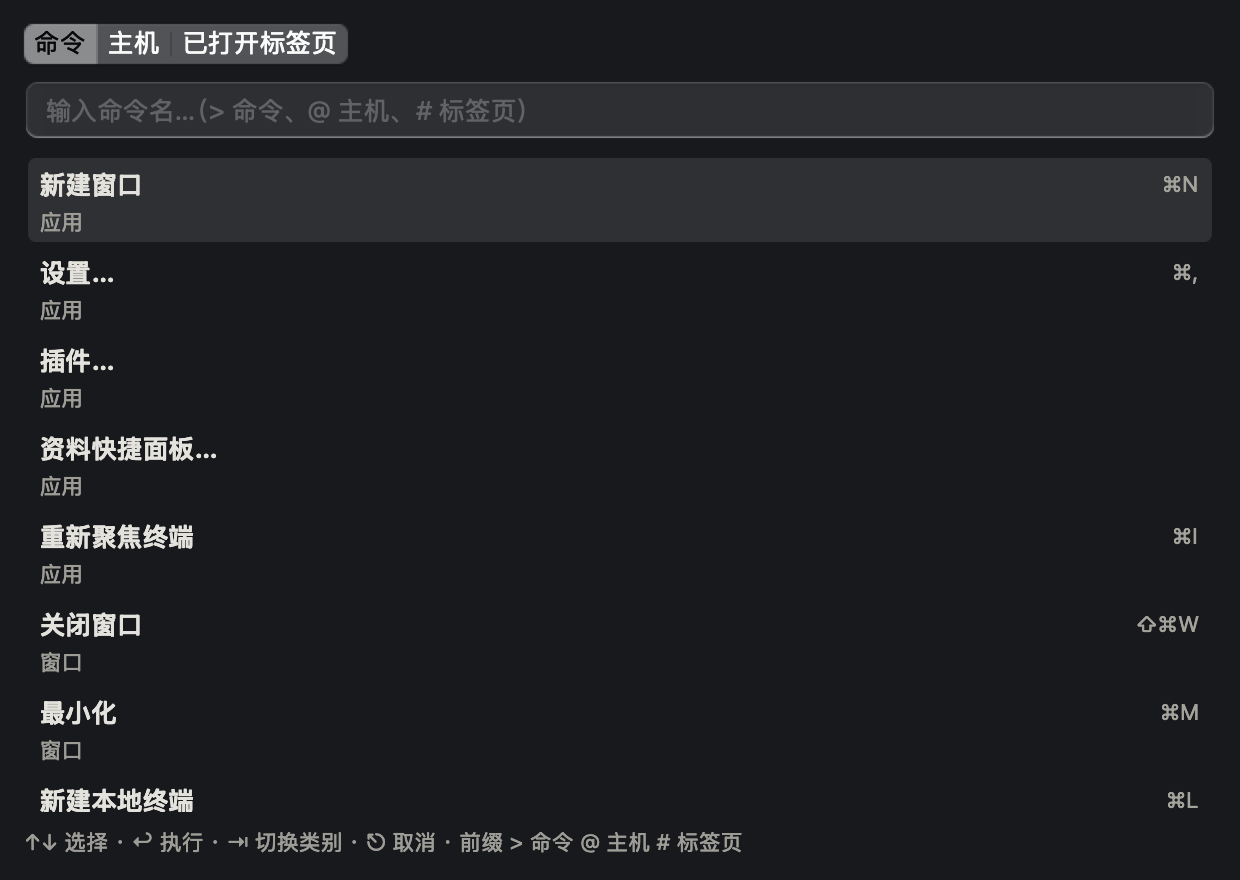
列出所有可用的键盘动作(面板自己的快捷键除外),副标题是这个动作所在的分组,右侧
是它当前的快捷键——如果这个动作在你的预设里没有分配快捷键,这里就是空的。打字按
标题、分组或内部名称过滤。Return 执行选中的命令,效果和直接按它的快捷键一样。
主机视图
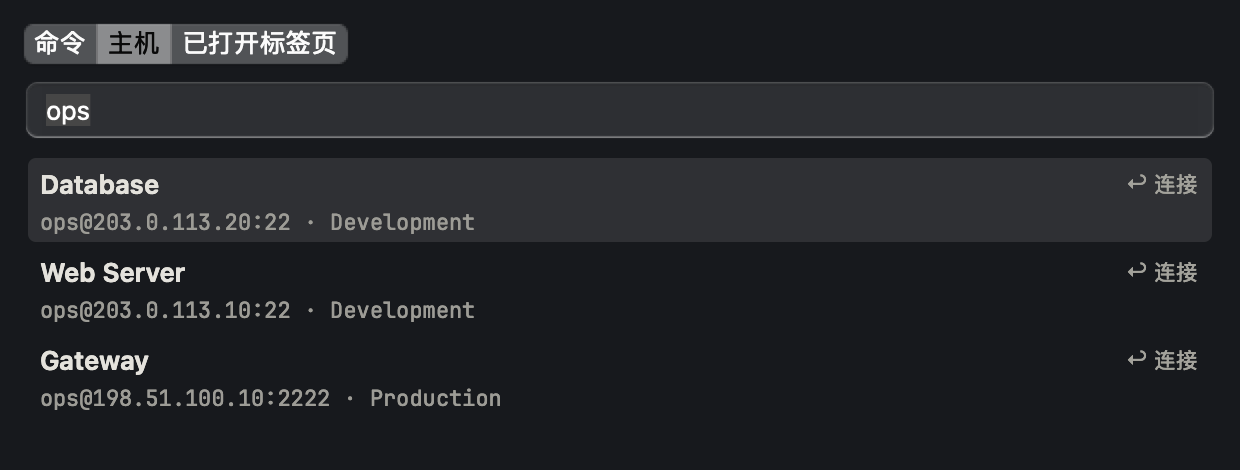
列出所有已保存的主机。每一行的副标题永远是完整身份 user@host:port;如果这台主机
不在最上层,还会带上它所在的文件夹。端口总是写出来,文件夹也总是显示,所以两台
同名的主机——甚至端口不同的同一个地址——读起来仍然是两行不同的东西。
打字过滤时,一个词可以命中名称、user@host:port 身份、连接串、文件夹、主机地址、
用户名或端口,词的先后顺序不限——搜"gateway 2222"和搜"2222 gateway"命中的是
同一行。
本机 SSH 配置里读出来的主机(而不是保存在资料库里的)会在文件夹的位置显示 本机 SSH 配置——这就是它和一台同名的已保存主机区分开的办法。
如果某台主机已经有一个或多个终端连着它,这一行会带上"已打开 2 个"这样的角标, 右侧的动作文字也会变成**↩ 新建连接 · ⌘↩ 切换到已有**:
Return永远是新建一条连到这台主机的连接。⌘Return则是跳到已经连着它、最近用过的那个标签页——先在当前窗口里找, 找不到再找别的窗口,需要的话会把那个窗口带到最前面。
如果你搜的内容没有命中任何已保存主机,但读起来像一个地址(包含 @、. 或 :),
列表最下面会多出一行,就是你输入的原文,带着未保存的地址的角标;按 Return
直接连过去,不会存进资料库。如果同时也命中了某个已保存主机,按 Return 时
已保存的那个优先。
只是看着列表的时候什么都不会被创建——标签页和连接只在你按下 Return 之后才会建立。
如果之后连接失败了,会有一条通知说明是哪台主机失败了,并带一个重试按钮,
点击会用同样的搜索词重新打开面板,并选中同一台主机。
已打开标签页视图
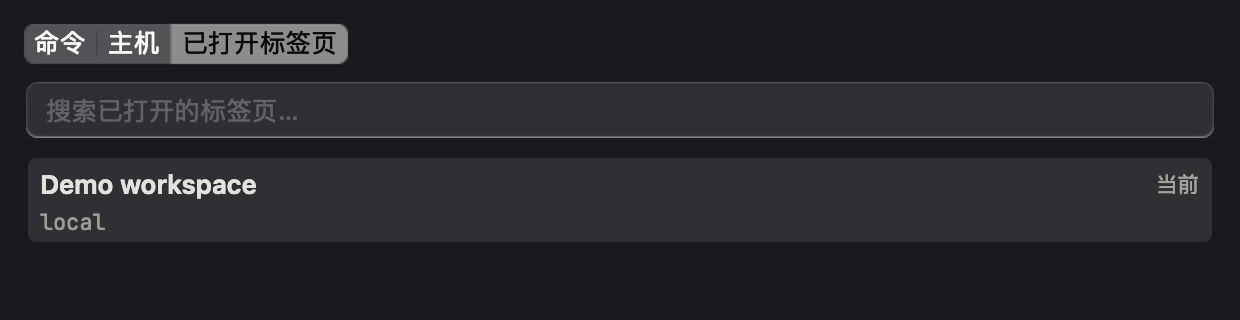
列出所有窗口里已经打开的标签页,当前窗口的排在最前面。打字按标签标题、连接名称
或位置过滤。每一行右侧的文字是**↩ 切换**,如果是你正在看的那个标签页则是
当前;如果开着不止一个窗口,前面还会加上窗口 N。Return 切到那个标签页,
如果它不在当前窗口,会先把它所在的窗口带到最前面。
匹配
打字时你的搜索词会按空格拆成若干个词,每个词都必须命中点什么,这一行才会出现——
搜"gateway 2222"只会命中同时含有"gateway"和"2222"的主机,顺序不限。命中的
好坏决定排序:你输入的内容作为一整段连续出现在字段里得分最高,出现在字段开头或
紧跟在分隔符(空格、-、_、.、@、:、/)后面次之,字符分散命中虽然也算,
但排名靠后。搜索框为空时则保持原始顺序——命令按分组、标签页按标签条上的位置、
主机按资料库里的顺序。
完整键盘操作
↑/↓移动选中项。Return执行选中行的动作:运行命令、连接主机(或临时地址),或者切到标签页。⌘Return是备用动作——只有在一台已经开着标签页的主机行上才有不同效果, 它会切到已有的那个,而不是新建连接。⇥/⇧⇥切到下一个/上一个视图;把>、@或#打在最前面会直接跳到 对应视图。⎋关闭面板。
键盘焦点始终留在搜索框里——用鼠标点某一行并不会把焦点移过去,所以点击之后
方向键和 Return 照样立刻可用。