设置
从应用菜单打开设置(设置…,两套键位预设下都是 ⌘,)。窗口的侧栏分三组:基础
(通用、外观、终端、窗口)、能力(网页、AI、同步)、系统(安全、隐私、更新、高级、关于)。
本页会走一遍侧栏里的每一页。通用、外观、窗口、终端、网页与隐私由纯配置键驱动,下面每一行都给出 对应的键、类型、默认值与生效时机。AI 与同步这两页本身没有配置键——它们主要是指路,具体行为见 TT Agent 与账号与同步。安全页那一颗按钮打开的是一套别处 没有文档的独立设置存储,所以这里给它完整的说明。关于页是纯只读的摘要。终端页末尾还有一段键盘区, 其键位预设、Option 作 Alt 开关与完整快捷键表已经单独成页,见键盘快捷键,这里 不再重复。
怎么读下面的表
每一行给出界面上显示的确切名称、写进 settings.json 的键、类型与取值范围、键不存在时表单显示的
默认值,以及改动什么时候生效:
- 即时生效 —— 所有打开的窗口立刻应用。
- 新终端 / 新面板 / 新窗口生效 —— 只有改动之后新建的对象才用上新值,已经打开的不受影响。
- 重启后生效 —— 下次启动 Termia 才生效。
这一页里的每一项都是全局默认值——新建连接、面板或终端时使用的默认值。有两层更具体的设置可以 不经过这一页就盖过全局默认值:
- 按连接的值,在该主机的连接编辑器里设置。
- 按面板的值,在该面板自己的右键(或齿轮)菜单里设置——终端配色、字体、字号与透明度都能这样单独调。
同一个键在多个层级都设了值时,越具体的越优先:面板优先于连接,连接优先于这里设的全局默认值。
通用
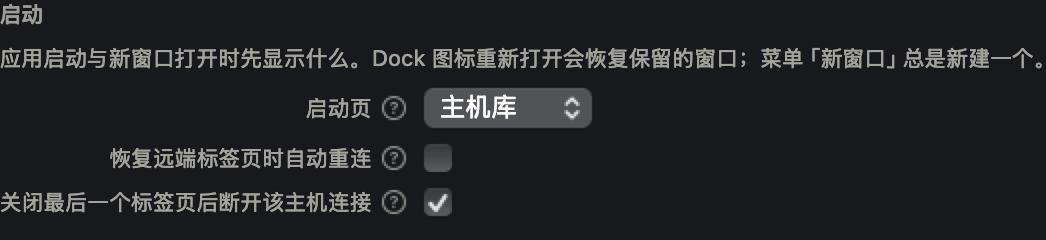
语言
| 名称 | 键 | 类型 / 取值 | 默认值 | 生效时机 |
|---|---|---|---|---|
| 语言 | termia:lang | 单选:跟随系统、中文、English、日本語、Español | 跟随系统(沿用 Mac 系统语言) | 即时生效 |
每种语言都用自己的文字显示,不做翻译——所以哪怕界面此刻显示的是你看不懂的语言,也总能找到自己的 那一项。改完会立刻重新翻译所有打开的窗口和菜单栏,不需要重启。
启动
| 名称 | 键 | 类型 / 取值 | 默认值 | 生效时机 |
|---|---|---|---|---|
| 启动页 | native:startpage | 单选:本地终端、恢复上次、主机库 | 本地终端 | 新窗口生效 |
| 恢复远端标签页时自动重连 | native:autoreconnect | 布尔 | 关闭 | 重启后生效 |
新窗口打开时,「启动页」的三档各自显示什么:
- 本地终端 —— 一个可以直接输入的本地终端。
- 恢复上次 —— 恢复上次的活动标签页、面板焦点、布局与窗口位置,不会重新执行任何命令。
- 主机库 —— 先显示主机列表。
「自动重连」管的是恢复上次恢复出来的远端标签页:开启后 Termia 会尝试自动重连;关闭(默认)
时,恢复出来的远端标签页会停在"未连接",直到你点击重连。无论开关如何,断开的远端连接都不会让
远端进程继续活着——重连总是开一个全新的 shell,除非你在那台主机上用了 tmux 或 screen。断线
或连接失败的样子见故障排查。
用户中心
| 名称 | 键 | 类型 / 取值 | 默认值 | 生效时机 |
|---|---|---|---|---|
| 服务地址 | termia:centerurl | 字符串(URL) | 空 | 重启后生效 |
这是 Termia 登录与转发 AI 请求所走的地址。改地址等于换一套账号与配额,保存后需要重启应用并重新 登录。填一个解析不出来的地址会被直接拒绝并报错;格式合法的地址会被探测是否可达,但无论探测结果 如何都会保存——探测不通时 Termia 仍然保存这个地址,只是告诉你此刻连不上,而不是悄悄丢弃你填的内容。
外观
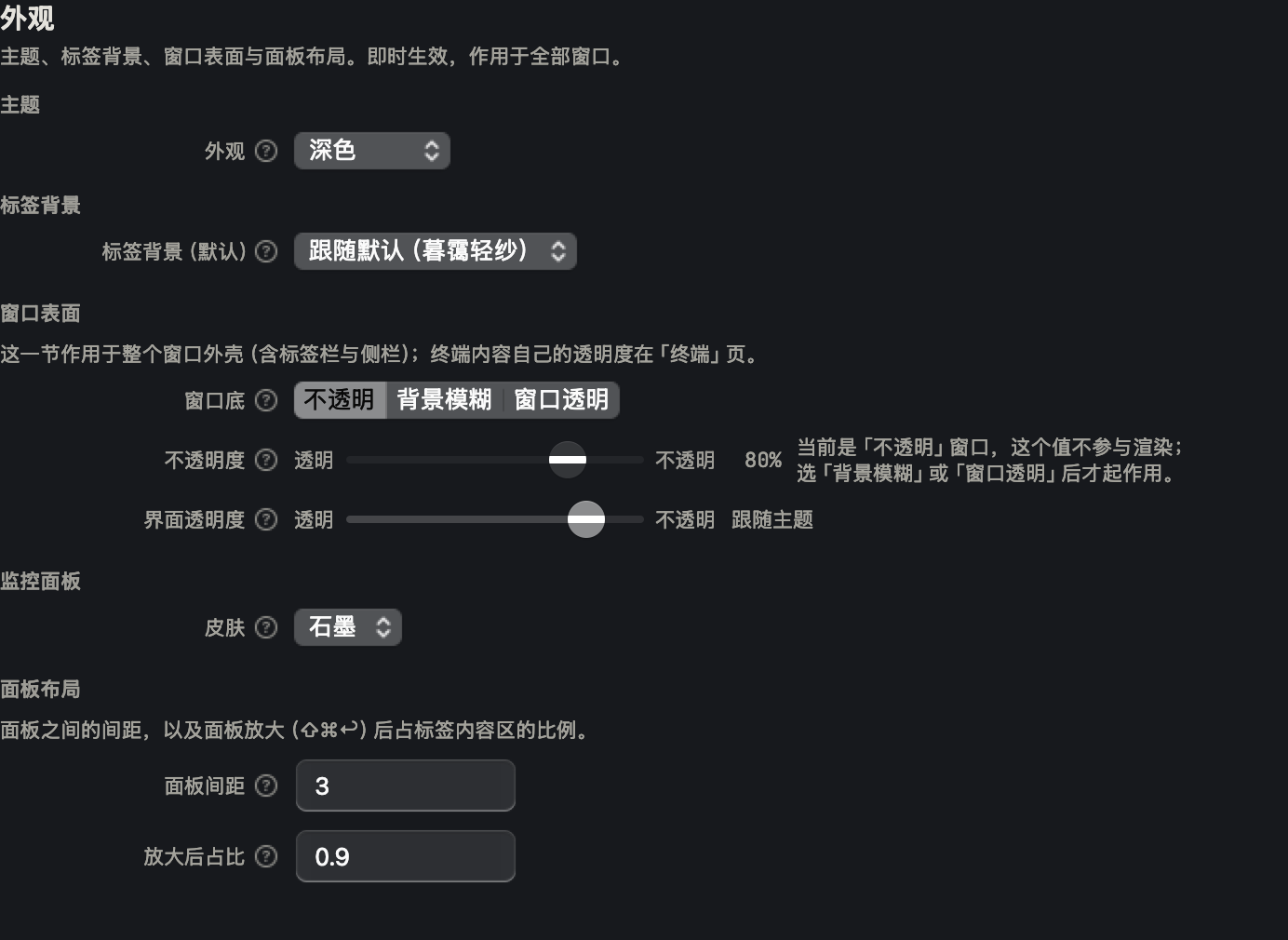
主题
| 名称 | 键 | 类型 / 取值 | 默认值 | 生效时机 |
|---|---|---|---|---|
| 外观 | termia:theme | 单选:跟随系统、深色、浅色 | 跟随系统 | 即时生效 |
跟随系统表示应用跟着 Mac 当前的浅色/深色设置走;显式选深色或浅色则不管系统怎么变,都钉在 那一档。
标签背景
| 名称 | 键 | 类型 / 取值 | 默认值 | 生效时机 |
|---|---|---|---|---|
| 标签背景(默认) | tab:preset | 单选:跟随默认,或任意背景预设 | 空(跟随默认) | 即时生效 |
"跟随默认"在浅色外观下落到内置的 Sage 预设,深色外观下落到 Twilight Mist 预设。这里改的 是所有标签页的默认背景;单个标签页自己的背景在该标签的右键菜单里设置,只对那一个标签页覆盖这个默认值。
窗口表面
| 名称 | 键 | 类型 / 取值 | 默认值 | 生效时机 |
|---|---|---|---|---|
| 窗口底 | window:transparent、window:blur | 三选一:不透明、背景模糊、窗口透明 | 不透明(两个布尔值都是 false) | 即时生效 |
| 不透明度 | window:opacity | 数值,0.1 – 1 | 0.8 | 即时生效 |
| 界面透明度 | style:transparency | 数值,0 – 1 | 0.5 | 即时生效 |
窗口底是一个控件,选中某一档会同时显式写下两个布尔键,三个档位在结构上就不会互相打架。它决定 下面两行谁真正起作用:
- 不透明 —— 窗口底色由界面透明度决定;这一档下没有任何东西读取不透明度,所以它被置灰。
- 背景模糊或窗口透明 —— 底色改由不透明度决定,界面透明度这一行被置灰。
被置灰的行旁边永远写着置灰的原因,不会让人误以为控件坏了。
面板布局
| 名称 | 键 | 类型 / 取值 | 默认值 | 生效时机 |
|---|---|---|---|---|
| 面板间距 | window:tilegapsize | 整数,0 – 20 px | 4 | 即时生效 |
| 放大后占比 | window:magnifiedblocksize | 数值,0.5 – 1 | 0.9 | 即时生效 |
"放大后占比"是放大的面板占标签内容区的比例——放大面板的快捷键见键盘快捷键。
窗口
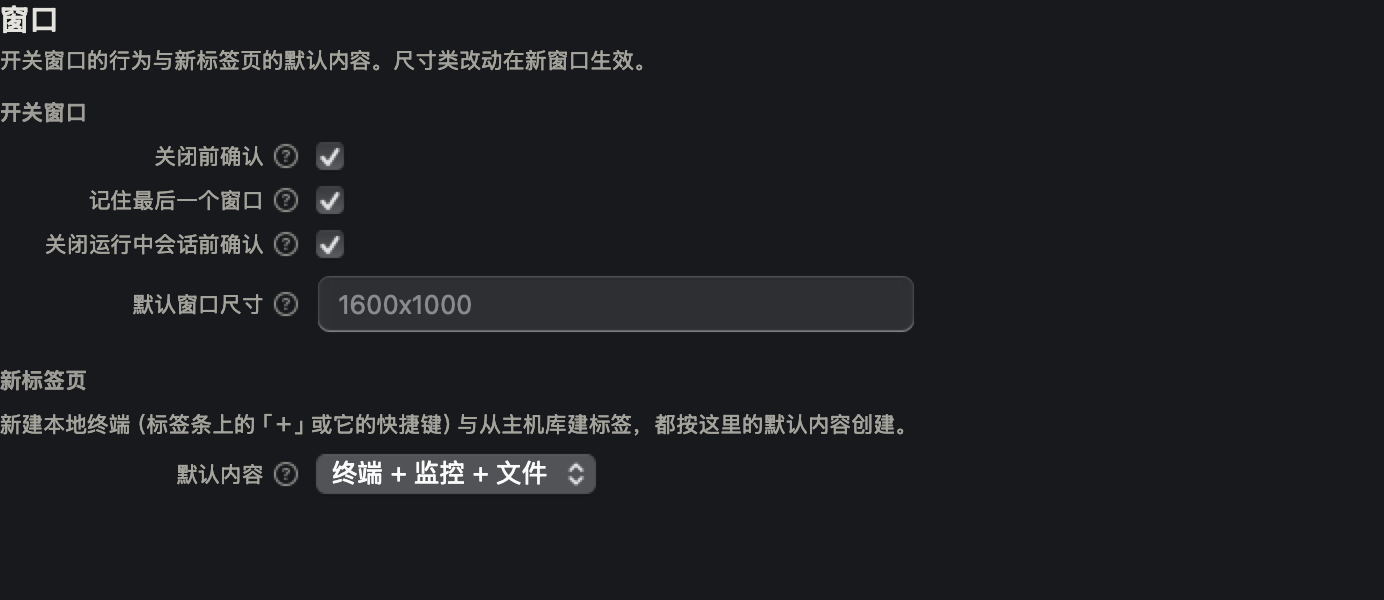
开关窗口
| 名称 | 键 | 类型 / 取值 | 默认值 | 生效时机 |
|---|---|---|---|---|
| 关闭前确认 | window:confirmclose | 布尔 | 开启 | 即时生效 |
| 记住最后一个窗口 | window:savelastwindow | 布尔 | 开启 | 即时生效 |
| 关闭运行中会话前确认 | term:confirmcloserunning | 布尔 | 开启 | 即时生效 |
| 默认窗口尺寸 | window:dimensions | 字符串,「宽x高」(如 1600x1000) | 空(用系统默认尺寸) | 新窗口生效 |
关闭运行中会话前确认开启时,只要面板里还有命令、SSH 连接、TT Agent 或未保存的全屏程序在跑, 关闭该面板、标签页、窗口或退出应用都会先问一句;空闲的终端始终直接关闭、不会弹窗。往「默认窗口 尺寸」里填"宽x高"以外的格式会被直接拒绝并报错,而不是悄悄忽略。
新标签页
| 名称 | 键 | 类型 / 取值 | 默认值 | 生效时机 |
|---|---|---|---|---|
| 默认内容 | native:newtablayout | 单选:终端 + 监控 + 文件、单个终端 | 终端 + 监控 + 文件 | 即时生效 |
这决定 ⌘L 与从主机库建标签时放什么进去。三块布局里,监控与文件面板与终端共用同一个连接,路径
双向绑定。这一项只影响之后新建的标签页,已经打开的标签页不受影响。标签条上的「+」不管这里怎么设,
永远打开主机库。
终端
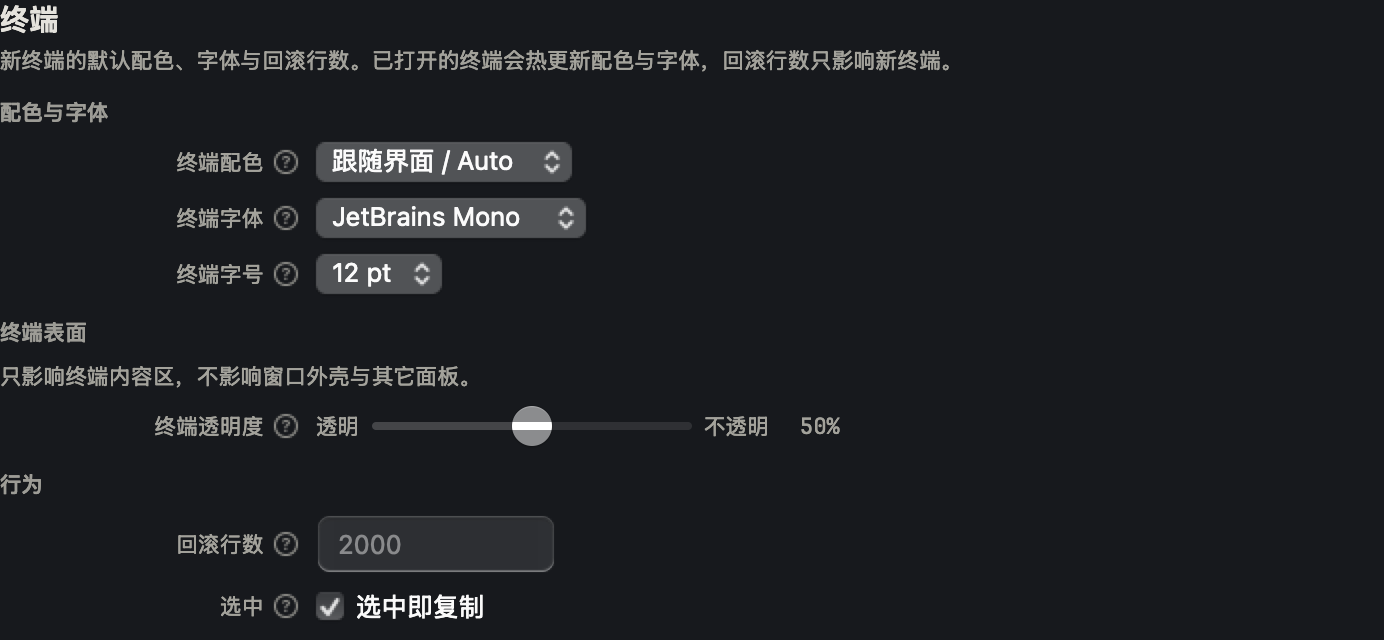
配色与字体
| 名称 | 键 | 类型 / 取值 | 默认值 | 生效时机 |
|---|---|---|---|---|
| 终端配色 | term:theme(未设时读取 termia:termtheme) | 单选:跟随界面 / Auto,或任意终端配色 | 空(跟随界面) | 即时生效 |
| 终端字体 | term:fontfamily | 单选:JetBrains Mono、Fira Code、Cascadia Code、Source Code Pro、IBM Plex Mono、Roboto Mono、Inconsolata、Ubuntu Mono、Hack | JetBrains Mono | 即时生效 |
| 终端字号 | term:fontsize | 单选,6 – 18 pt | 12 pt | 即时生效 |
选「跟随界面」时,应用的外观一变,终端就跟着切到对应的默认深色或浅色配色;一旦在这里显式选定某一 套配色,就不再跟随,直到你再改回来。
终端表面
| 名称 | 键 | 类型 / 取值 | 默认值 | 生效时机 |
|---|---|---|---|---|
| 终端透明度 | term:transparency | 数值,0 – 1 | 0.5 | 即时生效 |
这是每个终端内容区自己的默认值,与外观页那个整窗层面的透明度分开。单个终端可以在它自己的面板菜单 里单独调,调过之后那个面板就不再跟随这个默认值。
行为
| 名称 | 键 | 类型 / 取值 | 默认值 | 生效时机 |
|---|---|---|---|---|
| 回滚行数 | term:scrollback | 整数,0 – 100000 | 2000 | 新终端生效 |
| 选中即复制 | term:copyonselect | 布尔 | 开启 | 即时生效 |
「回滚行数」在按下回车或输入框失焦时提交;留空按"没有改动"处理,不会被当成 0。
从应用外部打开目录
配色与字体区块的下方还列着三条只读说明,用来在新的本地终端标签页里打开一个目录,它们都不是配置
键:一个 Finder 服务(右键文件夹 → 服务 → 「New <App> Tab Here」/「New <App> Window Here」——
需要先在系统设置 → 键盘 → 键盘快捷键 → 服务 → 文件和文件夹里勾选这两项)、一条命令行形式
(open -a "Termia" /path/to/dir),以及一个 termia://open?dir=... 深链接。
键盘
这一页剩下的部分是键盘区——键位预设、Option 作 Alt、冲突与保留键提示,以及带恢复默认与导入导出的 完整快捷键表。全部内容见键盘快捷键。
网页
默认地址
| 名称 | 键 | 类型 / 取值 | 默认值 | 生效时机 |
|---|---|---|---|---|
| 默认主页 | web:defaulturl | 字符串(URL) | 空 | 新面板生效 |
| 搜索地址 | web:defaultsearch | 字符串(URL,用 {query} 占位搜索词) | 空 | 新面板生效 |
链接打开方式
| 名称 | 键 | 类型 / 取值 | 默认值 | 生效时机 |
|---|---|---|---|---|
| 在应用内打开链接 | web:openlinksinternally | 布尔 | 关闭 | 即时生效 |
关闭时,终端里点击的链接交给系统默认浏览器打开,而不是网页面板。
AI
| 行 | 显示 / 作用 |
|---|---|
| 当前模型 | 当前使用的 Provider 与模型,如"OpenAI · gpt-4o";如果你已登出、而当前 Provider 需要账号,后面会缀上"未登录 · 内置 Provider 需登录后可用"。 |
| Provider | 一颗**管理 Provider 与模型…**按钮,打开 Provider 与模型管理器。 |
这一页没有自己的 settings.json 键。Provider 凭据(包括你自己的 BYOK Key)与模型清单的说明见
TT Agent。
同步
| 行 | 显示 / 作用 |
|---|---|
| 同步 | 一颗**同步与版本…**按钮,打开同步面板,云同步、同步间隔与 Vaults 资料库的本地 Git 版本管理都在那里配置。 |
同步只发生在这台设备与你自己的账号之间。具体怎么工作见账号与同步。
安全
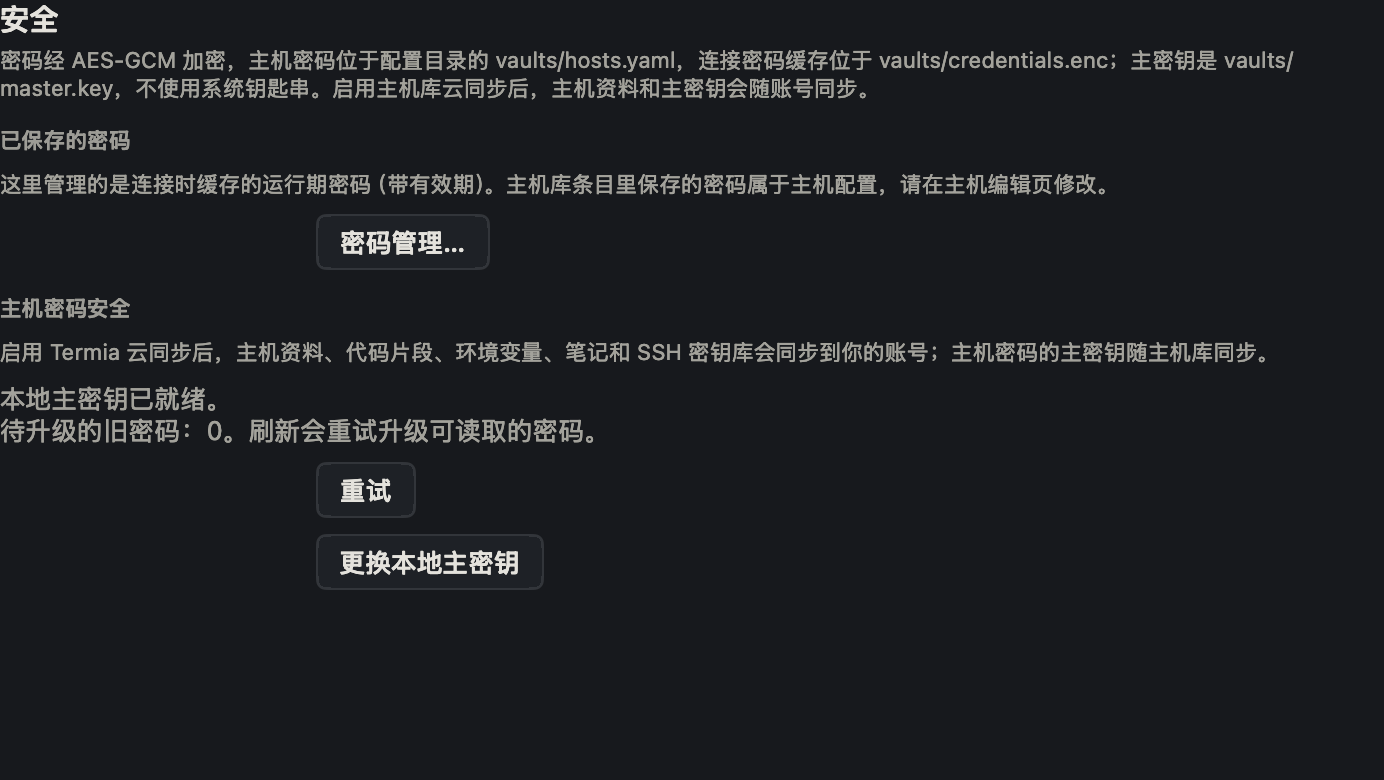
主机密码安全
显示本地主密钥状态、待升级旧密码数与不可读数。刷新/重试重新检查并升级可读取的旧格式;不可读密文保留。更换本地主密钥需确认,无法读取旧凭据时会拒绝操作。启用资料库云同步后,主机资料及其主密钥会随账号同步。详见账号与同步。
密码管理
**密码管理…**打开的是另一套更小、彼此独立的存储:你在连接提示里输入过密码 之后,Termia 缓存下来的运行期密码,每条都带自己的有效期,好让你不必每次重连都重新输入。它自己的 提示文字也说得很直白——保存在主机条目里的密码属于主机配置,要改请去主机编辑页,不在这里。
| 区块 | 控件 | 说明 |
|---|---|---|
| 保存策略 | 连接成功后保存密码 | 布尔开关,立即写入。 |
| 保存策略 | 保存期限 | 单选:1 天、7 天、30 天、90 天;默认 30 天。「保存密码」关着时这一项置灰。如果实际值不在这四档里,下拉会追加一个只读的"自定义(N 天)"项如实显示,而不是悄悄按最近的一档取整。 |
| 列表 | 每条缓存密码一行 | user@host:port、连接名称、如果这条密码正被一个活跃会话使用会带上"活跃连接"角标,以及它的有效期——一个日期、一个日期加"24 小时内过期"角标,或一个"已过期"角标。 |
| 列表 | 删除(每行) | 确认后,下次连接该主机会重新询问密码;删除一条正被活跃会话使用的密码不会断开那个会话。 |
| 列表 | 全部清除… | 确认后按同样的方式删掉所有缓存的密码;列表为空时置灰,原因是"还没有保存过任何密码"。 |
列表为空时显示"没有已保存的密码",并提示"连接主机并选择保存密码后,会出现在这里"。读取失败时 会看到一个带重试按钮的错误态,而不是一个空列表。
隐私
使用数据
| 名称 | 键 | 类型 / 取值 | 默认值 | 生效时机 |
|---|---|---|---|---|
| 发送匿名使用统计 | telemetry:enabled | 布尔 | 关闭 | 即时生效 |
这只影响匿名使用统计。无论开关如何,终端内容、凭据与 Vaults 资料从不上报。
更新
打开这一页会看到一条横幅,说明自动更新在这个版本里还没有接入原生客户端,横幅下面的所有控件也因此 全部置灰。想用新版本,目前需要自己下载后覆盖安装当前的应用。
高级
高级页是上面所有页面都没覆盖到的键的兜底入口——包括原生客户端不会去读、只是原样留在文件里的
Electron 专属键,以及任何新增但设置页还没跟上的键。settings.json 里的所有键都能在这里改,但没有
schema 自动补全,这一点与 Electron 版的编辑器不同。
| 控件 | 作用 |
|---|---|
| 打开 settings.json… | 打开一个带行号和语法高亮的内置编辑器,直接编辑 settings.json。 |
| 导入 Termia 数据… | 从旧版 Electron 安装重新导入主机、设置与工作区——见从 Electron 版迁移。 |
打开这个编辑器并使用它的在访达中显示按钮,是确认 settings.json 到底在磁盘哪个位置最快的
办法;它与 connections.json、termthemes.json、presets.json 同在应用的配置目录下——目录结构
见快速上手。
保存前,编辑器会先检查文本是不是严格的 JSON——不允许注释、不允许多余的逗号、最外层必须是一个 对象——不满足就拒绝保存,并把光标直接跳到出问题的那一行那一列,而不是允许你写下一份坏文件。保存 成功后它还会提醒(但不会拦住这次保存):
- 重复的顶层键——只有最后写的那个值会生效。
- Termia 不认识的键——原样保存,但读回来时会被静默忽略。
如果文件在你打开之后又在别处被改过(手改,或另一个 Termia 客户端写入),而你这边还有未保存的 改动,保存时会先问是否要覆盖那些改动。带着未保存的改动关闭窗口会问是保存、不保存还是取消——选 保存后只有通过语法检查才会真正关闭。
空文件是合法的——Termia 会把它当成"没有设置任何配置",所有键都退回默认值。把编辑器里的内容全选 删除后保存,就是一步把这一页所有设置重置为默认值最快的办法。
关于
| 名称 | 显示 |
|---|---|
| 版本 | 正在运行的后端版本号。 |
| 账号 | 已登录的邮箱地址,或"未登录"。 |
| 诊断 | 一颗打开数据目录按钮,会在访达里直接打开你的本地数据库与日志所在的文件夹——什么时候会用到它见故障排查。 |
这一页没有任何可编辑的内容——它只是一份只读摘要。