主机
主机页是保存你要连接的机器的地方。它和其他资料页(片段、环境变量、笔记)以及密钥页 共用同一套三栏布局——侧栏、卡片网格、右侧检查器,一旦在这里学会,文件夹、搜索、 排序和右侧编辑器在别的页面用法完全一样。
侧栏
左栏列出"资源":主机、片段、环境变量、笔记,下面跟着一行"密钥",对应 SSH 密钥库。选中主机后,下方的"文件夹"区会列出主机页下已有的文件夹,每一行都标着 其中有多少台主机。
- 右键点击文件夹(或打开页面右上角的"更多"菜单)会看到"新建文件夹" "重命名文件夹""移动到…""删除文件夹"。来自服务端的文件夹只提供"新建文件夹": 它不能在本地被重命名、移动或删除。
- 把一张主机卡片拖到侧栏的文件夹行上(或拖到网格里的文件夹卡片上)即可把它移动 过去。Termia 不允许把一个文件夹移进它自己或它自己的子文件夹。
- 删除文件夹会连带删除里面的所有条目;确认框会写清楚一共有多少项。
- 窄窗口下侧栏会自动折叠成图标条;点侧栏上的折叠按钮可以自己展开或收起它, 之后你的选择会盖过自动折叠的规则。
卡片网格
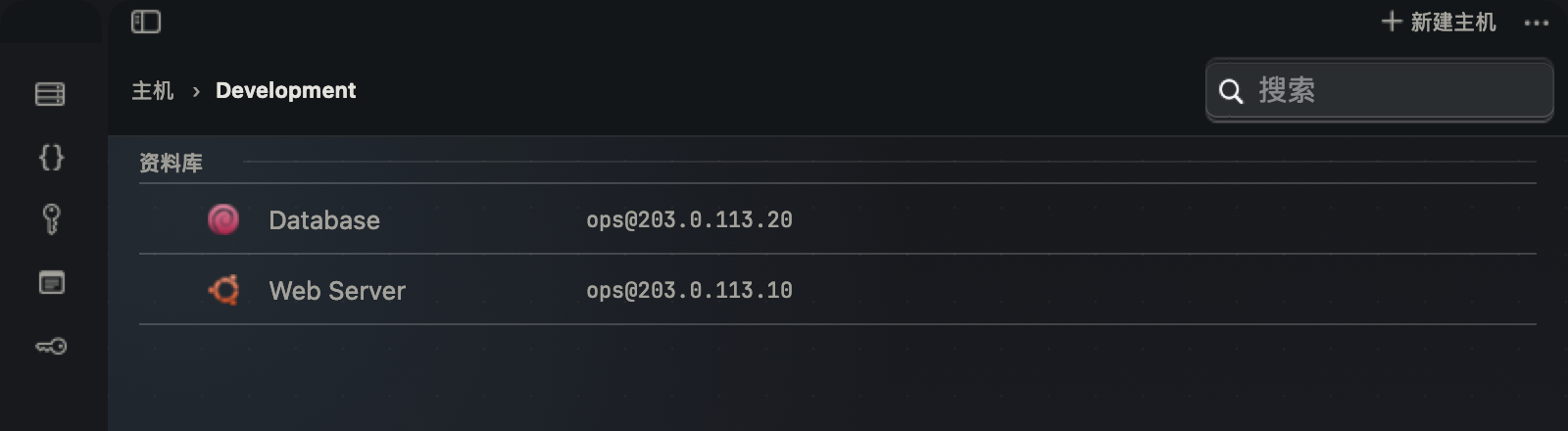
每张主机卡片显示图标、名称、地址和一行状态:
- 图标展示识别出来的操作系统(连接过之后才认得出来),认不出时是一个通用的 服务器图标。把鼠标停在图标上能看到系统名称。
- 名称是这台主机的别名;如果没起过名字,就显示它的连接串。
- 第二行是
user@host:port(端口是默认的 22 时会省略)。 - 第三行按
·拼接文件夹路径(搜索时才显示)、认证方式("密码登录"或 "密钥登录")和识别出的系统平台。 - 有活跃会话的主机会显示绿点和"已连接";连接尝试进行中时卡片改显示转圈和 "连接中…"。
- 已连接的主机如果能拿到系统数据,会显示一行简短的 CPU / 内存占比——只有真拿 到数据时才会出现,绝不会显示一个占位的假数字。
- 没有对应保存条目的主机——例如从本机 SSH 配置里读到的那些——会带一个 "未保存的连接"角标,只能用来连接,不能编辑。
- 服务端下发的主机带"只读"角标,在这里同样不能编辑、移动或删除。
把鼠标停在卡片上会露出主按钮("连接")和一个"…"菜单,里面是其余动作:
"编辑…""移动到…""删除"。单击选中一张卡片;双击,或对已选中的卡片按
Return,即可打开它(见下文"连接")。
用排序按钮旁边的视图切换按钮可以换成列表视图,同样的信息以更紧凑的单行呈现。
网格如何自适应尺寸
卡片会按能放下的最大列数排布,每张卡片不低于 240pt、不超过 320pt;窗口宽度 1080pt 时至少排 3 列,820pt 时至少排 2 列。窗口特别宽时,网格会给自己的总宽 封顶并居中,而不是把卡片一路拉伸到窗口两边。同一行里的卡片高度始终跟这一行 里最高的那张看齐,所以一张两行名称的卡片不会让同一行的其它卡片显得矮一截、 飘在半空。
搜索与排序
搜索框会按名称、地址、用户名过滤当前文件夹里的主机;跨整页搜索时,结果不再 分文件夹,而是把每条结果所在的文件夹路径显示在第三行——搜索永远看的是全部 文件夹,不只是当前这一层。清空搜索框即可回到按文件夹浏览。
用排序按钮切换排序方式:"按名称""按最近更新""按地址"。按地址排序用的是每台 主机的连接串;其余资料页没有地址这个概念,会退回按名称排序。
在搜索框里按 Return:如果恰好命中一条,会直接连接;命中多条时,焦点会转移
到网格里,方便用方向键挑选。如果什么都没命中,但输入的文字看起来像一个地址
(包含 @、点号或冒号),框子下方会出现一句"⏎ 连接到 …"的提示——再按一次
Return 就会连接到那个地址,且不会把它存下来(见下文"快速连接与临时地址")。
新建、编辑与删除主机
点工具栏上的"新建主机"(或页面空态里的同名按钮)会在右侧打开一张空白表单。 双击一台可编辑的已有主机,或用它的"编辑…"菜单项,会打开同一个检查器并填好 已有内容。
表单分为四个区域:
| 区域 | 字段 |
|---|---|
| 通用 | 图标、主机名/IP、用户名、端口、名称、说明、厂商/线路;平台由连接探测,只读显示。 |
| 认证 | 自动、密码、密钥;密钥可来自口令封装密钥库或本机文件。 |
| 组织 | 所在文件夹。 |
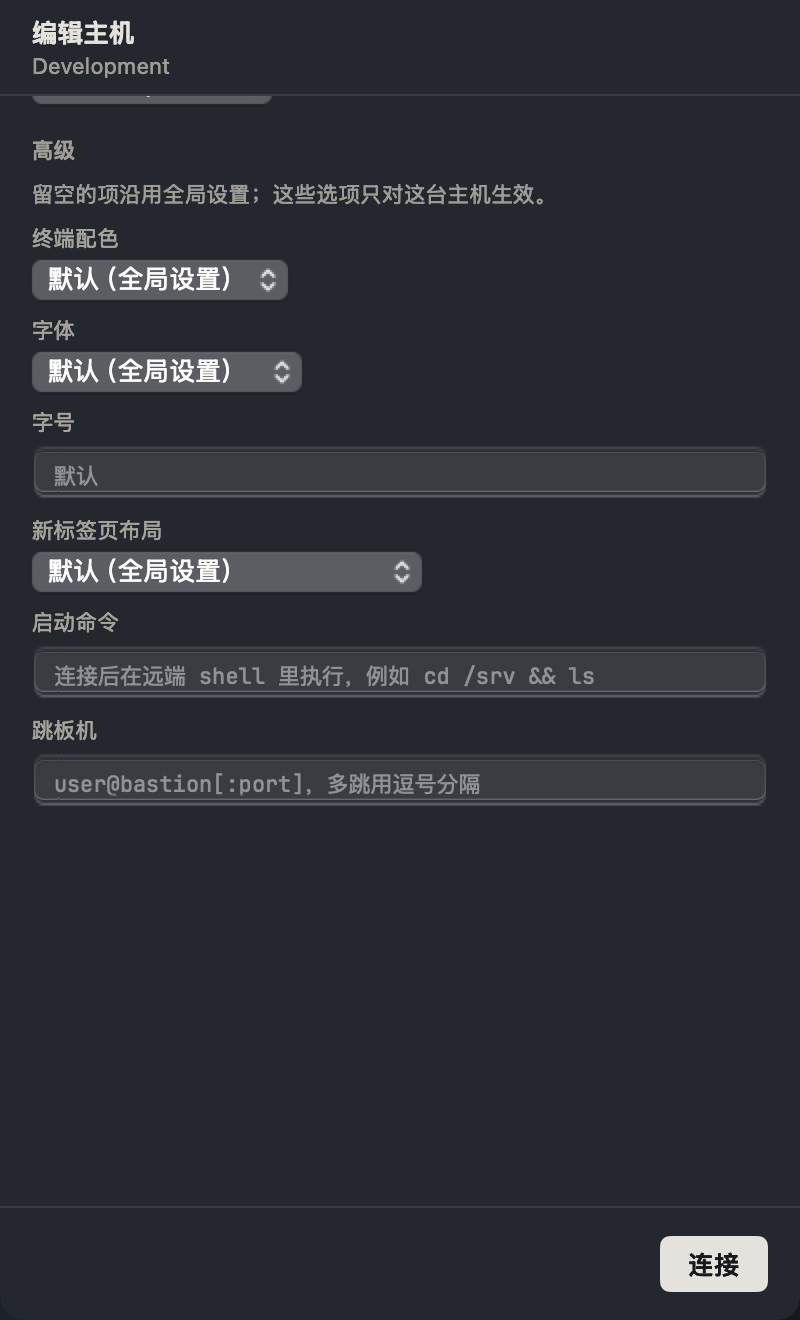
| 高级 | 主机专属终端主题、字体、字号、新标签布局、启动命令与 ProxyJump。 |
地址接受纯主机名或 IPv4,不能带协议、端口或空格;本入口的 IPv6 校验有限。用户名默认 root,端口默认 22。名称可留空,显示连接串。自动认证使用 SSH 配置与 agent;密码可留空并在连接时询问。选择密钥时必须引用有效密钥或文件。重复的地址/用户/端口会标出。
编辑已存密码时不回显,留空保持原值。不可读密码显示警告并保留密文;恢复对应主密钥或重新输入密码后才可使用。没有新密码时改变不可读凭据的主机身份会被拒绝。设置 → 安全 → 主机密码安全可查看迁移状态与更换本地主密钥,见账号与同步。
厂商/线路可通过 RDAP 查询自动补充未填字段;主题、字体、字号与布局留空时遵循全局设置。启动命令会在会话启动时执行,请确认其对目标主机适用。ProxyJump 指定 SSH 跳板链;不支持 ProxyCommand 或用户隧道管理。
表单打开期间,按钮上方的状态区会显示"未保存""正在保存…""已保存",或者
一条失败提示带"重试"按钮,重试时不会丢掉已经填好的内容。唯一的主按钮会
随状态变化:新建或改过的主机显示"保存并连接",已保存且没有改动时显示
"连接"。"…"菜单会视情况加上"仅保存""不保存直接连接"(编辑已有主机时才有)
和"放弃修改"。⌘S 恒为保存,与主按钮此刻显示什么无关。
关闭检查器(或切换到别处)时如果还有未保存的改动,会问你"保存并离开" "放弃修改"还是"继续编辑"——校验不通过的草稿没有保存这个选项,因为它压根 存不下去。
删除
从"…"菜单或右键菜单删除一台主机。确认("此操作不可撤销")之后,主机会 立即从网格里消失,页面底部会出现一条横幅:"已删除「名称」",带一个 "撤销"按钮。删除会在 8 秒后真正提交到服务端,这段时间里任意时刻点撤销都能 取消删除、把卡片放回来。删除文件夹走的是同一套流程,同样有这个撤销窗口。
检查器
打开检查器(无论新建主机、编辑,还是其它资料条目)都会把卡片网格挤窄, 给检查器腾地方——网格会保留一个可用的最小宽度,一旦窗口窄到放不下两者, 检查器就会浮在网格上面而不是并排显示。检查器开着时选中另一台主机, 会直接把那台主机的内容载入同一个面板,而不是再开一个。
在页面任意位置——卡片、网格、侧栏行或表单字段——按 Escape 都能关闭
检查器。如果还有未保存的改动,会弹出与其它关闭方式一样的
保存/放弃/继续编辑选择。关闭后焦点总会回到网格。
通用:确认目标
先检查地址、用户与端口,再用容易区分的名称标识主机。保存合法的身份字段,确保连接指向预期服务器。
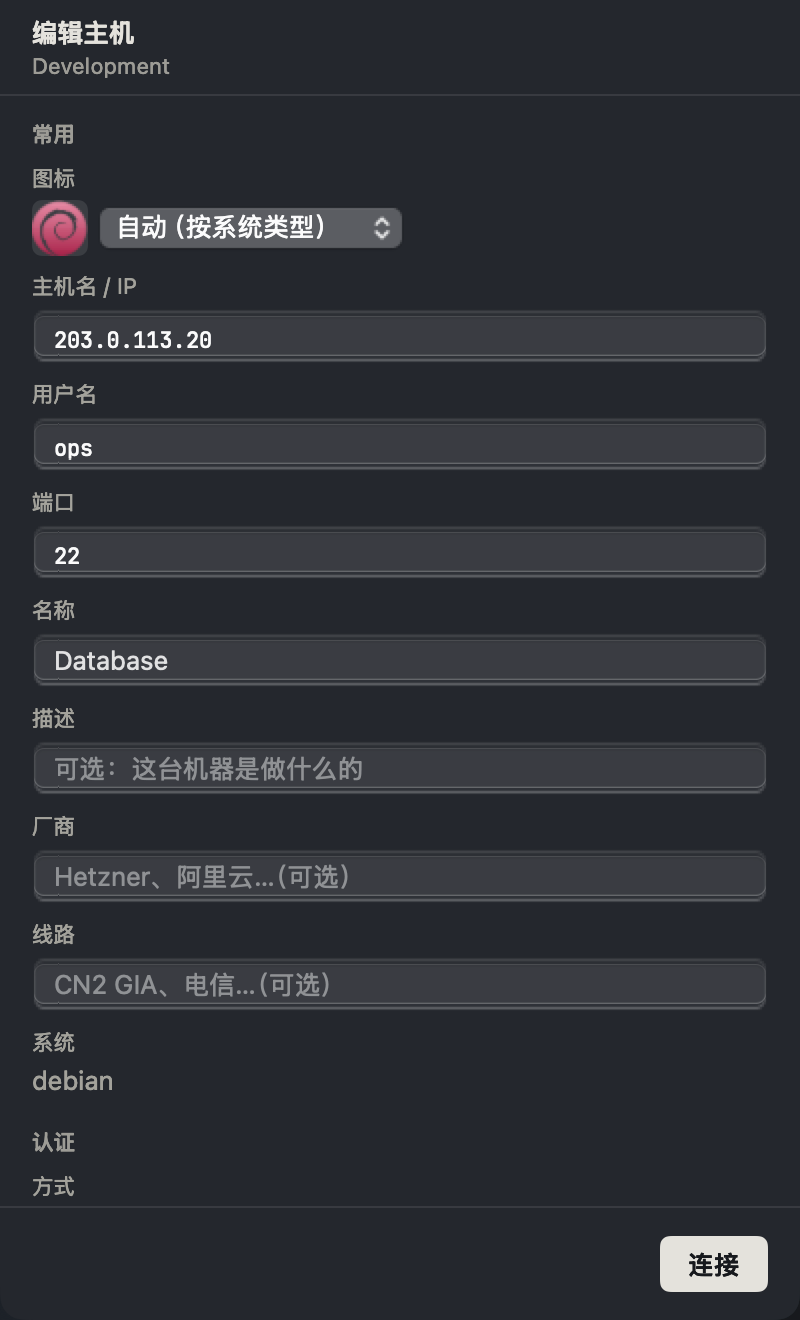
认证:选择 SSH 来源
Auto 使用 SSH 配置或 agent;密码模式可使用已存密码或连接时输入;密钥模式使用已存密钥或身份文件。已存密码留空会保留原值,出现警告则需要恢复或替换保留的凭据。
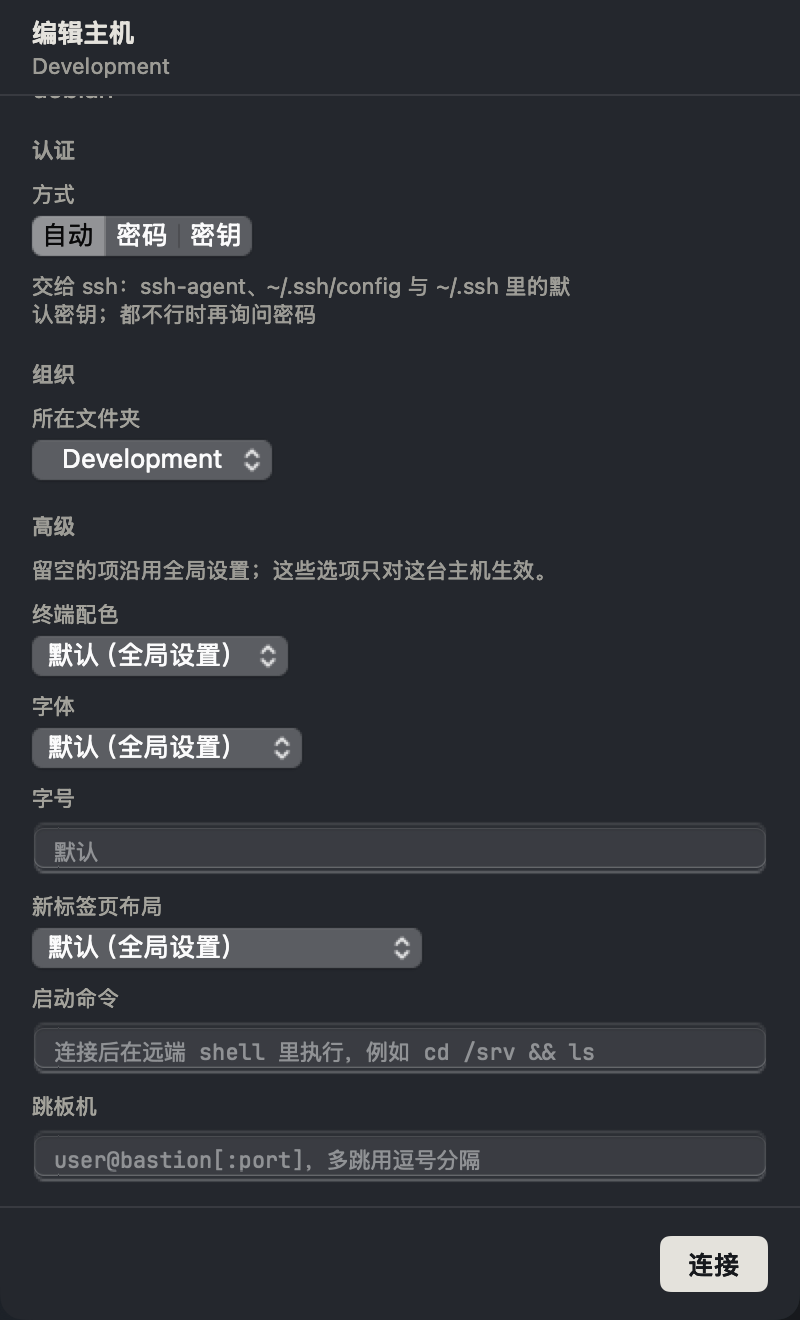
高级:设置单台主机行为
主题、字体与布局留空时遵循全局设置。检查启动命令,它会在会话启动后执行;需要跳板链时使用支持的 ProxyJump 配置。
快速连接与临时地址
同一个搜索框还兼作快速连接框。按 [用户@]主机[:端口] 的格式输入地址后按
Return:如果它不命中任何已存主机,Termia 会直接连接过去,不会为它新建
保存条目。地址不合法时会在框下方显示行内错误,而不是悄悄什么都不做——
比如一个不带 @、点号或冒号的单词会被当作搜索词而不是地址,所以输入
"prod" 找不到结果时,绝不会去连接一台真的叫 "prod" 的主机。
连接
双击一张主机卡片(或对已选中的卡片按 Return,或点它的"连接"按钮)即可
打开它。每一次连接都会打开一个全新的标签页,专门对应这次连接——即使这台
主机已经在另一个标签页里连着,也不会切到那个标签页,而是再开一个。
第一次遇到某台主机未知的主机密钥,或者需要一个还没保存过的密码时,Termia
会弹出一个询问的面板。未知主机密钥的问题会被改写成它的 SHA-256 指纹
(与 ssh-keygen -lf 打印的是同一个字符串),而不是原始的密钥数据块,
这样你可以拿它跟主机自己的指纹核对之后再点"添加并继续"。主机密钥或密码
的询问如果超过 60 秒没有回答,这次连接尝试就会被放弃。
连接失败时
失败会以一条通知的形式出现,附带一句贴合实际原因的说明,例如:
- 连接被拒绝——主机有响应,但那个端口没有服务在监听;检查端口号,或者
远端
sshd是否在运行。 - 主机名无法解析——检查拼写,或者改用 IP。
- 超时——检查网络、防火墙或 VPN。
- 认证被拒绝——检查用户名、密码或密钥。
- 主机密钥变了——与上次记住的不一样;确认是同一台机器后再信任它。
- 无法到达主机——检查地址与网络。
连接尝试的原始错误文本仍然留在这句说明下方,即便概括的说法与实际情况对不上, 原始信息也不会丢失。通知上的"重试"按钮会重新连接同一个地址;断开的面板旁边 还会有一个"修改地址"按钮,直接带你去那台主机在检查器里的条目(如果这个地址 从未保存过,就把光标带回搜索框,文字处于全选状态,方便你改掉拼写错误后再试)。
重新连接
丢失连接的远程标签页——无论是重启之后,还是远端主动断开——会在终端位置
显示一层覆盖:"未连接 主机名",带一个"重连"按钮;如果上一次重连没有成功,
则显示"重连失败"和上面那种一句话原因说明。Termia 不会假定远端断线之后进程
还活着(除非那台主机上用了 tmux 或 screen)——重连会开一个全新的 shell。
重连尝试进行中时,覆盖层显示"正在连接 主机名 …"。
标签状态
远程标签页的标题前有一个本地标签页不会有的小圆点:连接中是黄色,已连接是 绿色,会话断开是红色。把鼠标停在圆点上(或看它的提示文字)能读到同样的 状态用文字写出来。