文件与传输
Termia 有两种传文件的方式:一个专门的双栏 SFTP 视图,用于在本机与远端主机之间复制文件; 以及一个文件面板,作为布局中的一个叶子,和终端一起显示某一处(本机或远端)的目录。 两者打开文件时用的是同一套预览与编辑工具。
界面沿用“SFTP”这个名称,但远端文件实际通过 SSH 连接上的 wsh helper 读写,并非独立的标准 SFTP 协议客户端。只开放 SFTP 的服务器、网络设备,或禁止安装/运行 helper 的环境不能使用这条文件通道。SSH 终端可以在禁用 helper 时继续连接,但文件与监控功能不可用。
当前传输中心支持进度、取消、覆盖/合并/跳过;没有字节级断点续传和重启后自动恢复队列。需要断点续传的大文件请使用支持该能力的独立工具。
双栏 SFTP 视图
从"添加面板"菜单打开——面板标题条上的「+」、tab 条工具区的下拉菜单,或者右键点击终端 或面板——选择"SFTP 文件(占满本标签页)"。与其它面板不同,SFTP 不是布局中的一个叶子: 它会替换整个标签页的布局。已经打开时再点这一项,菜单项会变成"关闭 SFTP(回到面板布局)", 并带一个勾选标记。
左栏永远是本机,从你的主目录开始。右栏是远端主机:
- 如果打开 SFTP 的这个标签页本来就连着一台主机,右栏会自动接上那个连接,
从该主机的
~开始。 - 如果这个标签页是本机的(或者没有连接),右栏会显示"选择一个连接", 带一个"选择连接…"按钮。选一个之后就会接到右栏。
- 如果还没有保存过任何主机,占位提示会改成"还没有可连接的主机", 带一个"打开主机库"按钮带你去主机库;添加一台之后,仍可以用旁边的"选择连接…"链接。
两栏上方的工具条有"返回终端"、"上传"、"下载"、"新建文件夹"、"删除"和"传输"。 "返回终端"是退出 SFTP 模式的唯一入口——它把标签页切回之前的面板布局。"上传"和"下载" 把一侧选中的内容传到另一侧的当前目录;远端一侧未连接时这两个按钮都会禁用。
在一栏里导航
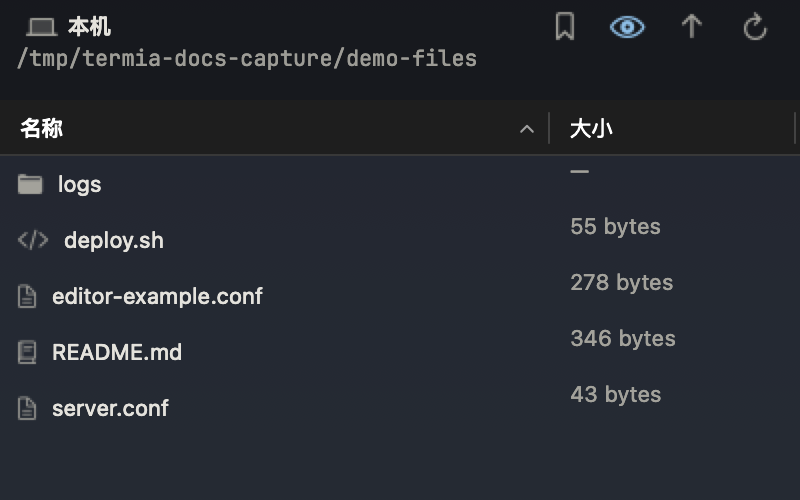
每一栏都有自己的头部:连接名、当前路径,以及四个按钮——常用位置菜单、隐藏文件开关、 上一级、刷新。常用位置菜单可以跳到主目录、桌面、下载、文档或根目录(根目录与远端主目录 由主机自己解析,不会按本机的假设去猜)。双击文件夹进入;双击文件打开预览。多选用常规的 点击与 Shift/Command 点击组合。点击"名称"或"大小"列标题按它排序,再点一次反转顺序; 文件夹总是排在文件前面。
| 操作 | 快捷键 |
|---|---|
| 打开选中项(进入文件夹 / 预览文件) | Return |
| 上一级 | ⌘↑ |
| 删除选中项 | ⌘⌫ |
| 刷新 | ⌘R |
| 快速查看(仅本机这一栏) | Space |
筛选与目录/文件面包屑只有下文的文件面板才有——SFTP 的两栏保留的是更简单的 "路径 + 按钮"头部。
新建、重命名与删除
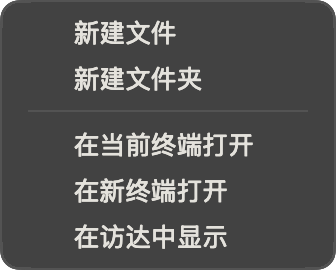
在一栏里右键选择"新建文件"和"新建文件夹",点在空白处也可以。两者都会弹出一个小面板 让你填名字;"新建文件"遇到同名文件会直接报错,而不是悄悄清空它。工具条上的"新建文件夹" 按钮默认作用于远端一栏,除非只有本机一栏当前选中了东西。
重命名是针对单个条目的右键操作。重命名一个文件夹会多一层确认—— "重命名目录需要递归处理其中的内容,是否继续?"——因为在远端一侧移动目录需要遍历它的内容。
删除(右键、工具条的"删除"按钮,或 ⌘⌫)总会先弹出确认,最多列出 5 个被选中的名字。
只要选中项里有文件夹,确认信息就会补一句:文件夹及其中全部内容都会被删除。
无论哪种情况,删除都是立即生效的:文件直接从磁盘移除,不进废纸篓,无法撤销。
上传与下载
工具条的"上传"和"下载"按钮把本机一栏的选中内容传到远端一栏的当前目录,或反过来。 每一次传输都会走传输中心,所以你能看到真实的进度,也能在传输途中取消—— 不会有那种一直卡住等待的单次调用。
也可以完全跳过两栏:右键点一个远端文件或文件夹,选择"下载到本机…", 用保存面板直接选一个目标文件夹,不必先把本机那一栏切到那里。
拖放
把文件或文件夹从访达拖到任意一栏即可复制进去——拖到空白处复制到当前目录, 拖到某个文件夹行上复制到那个文件夹里。把本机一栏里选中的内容拖到远端一栏, 效果是上传,规则相同:拖到某个文件夹行上就复制进那个文件夹,拖到别处就复制到 远端一栏的当前目录。但这只在这一个方向上有效——把远端一栏的条目拖到本机一栏 不会有任何反应;这个方向请改用"下载"(工具条按钮,或右键的"下载到本机…")。 本机一栏里的条目也可以拖出去,拖进访达或其它 App。
复制时的名字冲突
任何一次复制的首轮尝试都不会静默覆盖。如果目标位置已经有同名文件, Termia 会问是否继续,给出"删除后拷贝"或"取消"。如果目标位置已经有同名文件夹, 还会多一个"合并"选项,保留目标里已有的内容、只补齐缺少的部分("删除后拷贝" 则会先清空目标文件夹)。选择"取消"不算失败——这一项会在传输中心里标成 "目标已存在,未覆盖",而不是显示为错误。
重命名不会走这个弹窗:重命名到一个已存在的名字会直接失败并报错。
传输中心
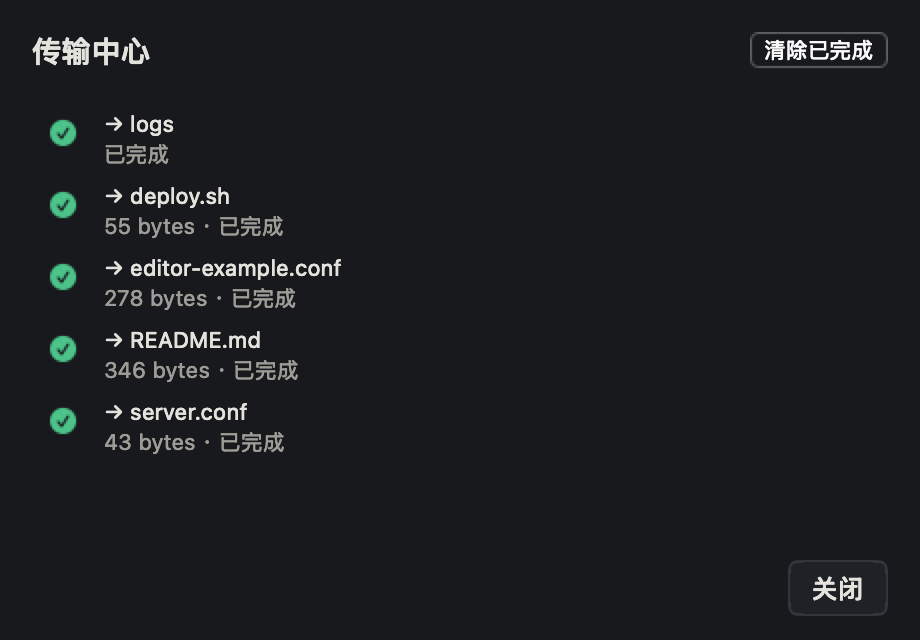
从 SFTP 工具条的"传输"按钮打开。每一行显示方向(上传或下载)、文件名和状态: 排队中、传输中…、已完成、一条失败原因、"目标已存在,未覆盖",或已取消。 传输进行中时,这一行会改成显示已拷贝字节数、总大小、百分比和当前速率。 清单只保留最近 50 条——进行中的条目永远不会被淘汰,只有已完成的会被挤掉。 "清除已完成"会移除全部已完成、失败、跳过或已取消的条目,但不会动进行中的。
每一条进行中的记录都有一个取消按钮。点击取消会立即在界面上标记, 然后请求主机停止传输;如果这个请求没能送达(比如连接刚好断了), 这一条会悄悄地退回"传输中…",并弹出一条警告通知说明取消失败—— 传输其实仍在后台继续。
一次传输完成后,记录里的大小会被修正:对单个文件,Termia 会去检查目标的 实际大小,而不是相信最后一次进度更新——因为进度大约每半秒才更新一次, 在大文件上可能明显滞后。目录传输则保留任务开始时目录列表报出的大小—— 目录本来就没有一个可以重新核实的"最终大小"。
一起发起的文件会共用同一条通知,而不是每个文件一条——它会随着每个文件完成 不断更新,如果目标在本机,还会带一个"在访达中显示"按钮。传输失败时, 这一行会变成一个错误图标,副标题就是失败原因,同时会弹出一条单独的通知, 写明文件名和原因。如果一批里有多个传输失败,传输中心顶部还会有一行汇总, 说明失败了多少个。
文件面板
文件面板是普通的布局叶子:从"添加面板"菜单里选"新建文件面板",或者按 ⌘⇧O
(两套键位预设下这个快捷键相同)来添加一个,它和终端、网页面板一样可以分割、
调整大小和关闭。它一次显示一个目录或文件——本机或远端,取决于你在哪里打开它——
并且会记住最后停留的位置,下次重新打开同一个面板会回到你离开时的地方。
如果一个文件面板和某个终端在同一个面板组里,在任意一边切换目录都会自动同步到 另一边;但面板里有未保存的修改时,或者终端连的是另一台机器时,这个同步会跳过。
导航条
文件面板的头部比 SFTP 的两栏多了这些:
- 前进/后退箭头,记录你在这个面板里访问过的每一个目录和文件(与浏览器式的 "上一级"按钮是分开的两回事,后者只是回到父目录)。
- 一条可点击的路径段面包屑;面板太窄放不下全部段时,最前面的会折成一个 "…"按钮,点开是一个列出这些段的菜单。点面包屑上的空白处(不是某一段) 可以直接输入路径——按回车前往,按 Esc 或点别处取消。
- 一个筛选框,随输入按名称收窄当前目录的列表;在列表里直接打字 (不按修饰键)会自动跳进这个筛选框。按 Esc 清空它。
- 隐藏文件开关、刷新,以及和 SFTP 两栏相同的常用位置菜单。
列表本身比 SFTP 两栏多两个可排序的列——修改时间和类型——以及列表顶部一个
可以回到上一级的 .. 行(SFTP 两栏靠的是"上一级"按钮,没有这一行)。
这两个额外的列会随面板变窄自动收起。
在文件面板里右键点一个条目,会在 SFTP 的右键菜单之上再加终端相关的选项:
"在当前终端打开"和"在新终端打开"(把某个终端 cd 到这个条目所在的目录),
以及针对文件的"在新文件面板中打开"。"在当前终端打开"可能会拒绝执行并说明原因——
终端正在运行命令、终端里有打了一半的命令、终端连的是另一台机器、
多终端同时输入正开着,或者这个路径没法安全地写成一行 cd 命令——
并建议改用"在新终端打开"。
预览一个文件
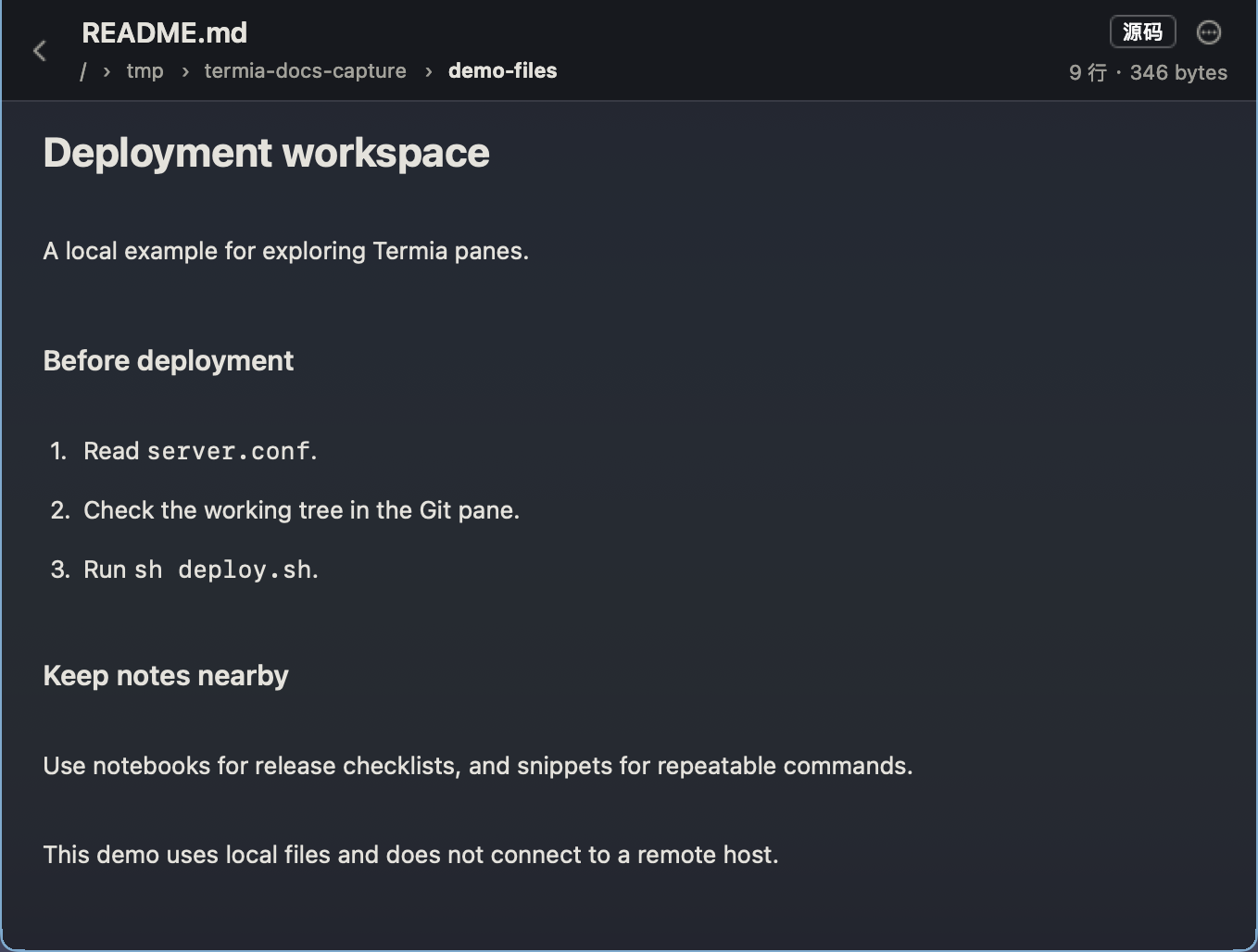
无论是在 SFTP 的一栏还是在文件面板里,双击一个文件都会用内置预览打开它。 具体看到什么取决于扩展名:
| 类型 | 扩展名 | 你会看到什么 |
|---|---|---|
| 图片 | png、jpg/jpeg、gif、bmp、tiff/tif、webp、heic、ico | 可缩放、可平移的图片视图,带"适应窗口/原始大小"切换与缩放百分比 |
按页显示的 PDF 视图,带缩放控件、页码指示,以及 ⌘F 高亮全部命中的搜索 | ||
| CSV / TSV | csv、tsv | 一张可排序的表格(数值感知的列排序),每页 5000 行分页 |
| Markdown | md、markdown | 默认渲染显示(标题、列表、引用、围栏代码块、分隔线、粗体/斜体/行内代码/链接),带"源码/渲染"切换 |
| 音频 / 视频 | mp4、mov、m4v、mp3、m4a、aac、wav、aiff/aif、flac、caf | 内嵌播放器,带标准播放控件与全屏切换 |
| 纯文本或代码 | 其它能识别为文本的类型,包括大多数编程语言、JSON/YAML/TOML、配置与 shell 脚本 | 如果扩展名有语法支持且文件足够小(见下文),用内置代码编辑器打开;否则按纯文本打开 |
无法识别的扩展名会显示"无法预览",而不是瞎猜。图片、PDF、CSV/TSV 和音视频只能查看—— 没有可以保存、锁定或编辑的东西。纯文本、Markdown 和代码文件是可编辑的, 它们的头部会多一个锁定按钮(在可编辑与只读之间切换,且不会丢失已做的修改; 如果文件本身在主机上就是只读的,这个按钮会被禁用)和一个保存按钮 (只在有可保存的改动时出现)。
每种类型的头部都还有一个"更多"菜单,含"在当前/新终端打开所在目录"、
"在访达中显示"/"用默认应用打开"(本机文件)、"复制路径",以及——对可编辑的类型——
"放弃修改"(只有在确实有改动可放弃时才可用)。⌘S 保存、⌘E 切换锁定,
在能用的类型上生效;⌘←/⌘→/⌘↑ 用来在历史记录里前后移动、或返回所在目录,
当你正在一个可编辑的文本视图里打字时这几个键会被忽略,不会抢走光标操作。
内置代码编辑器
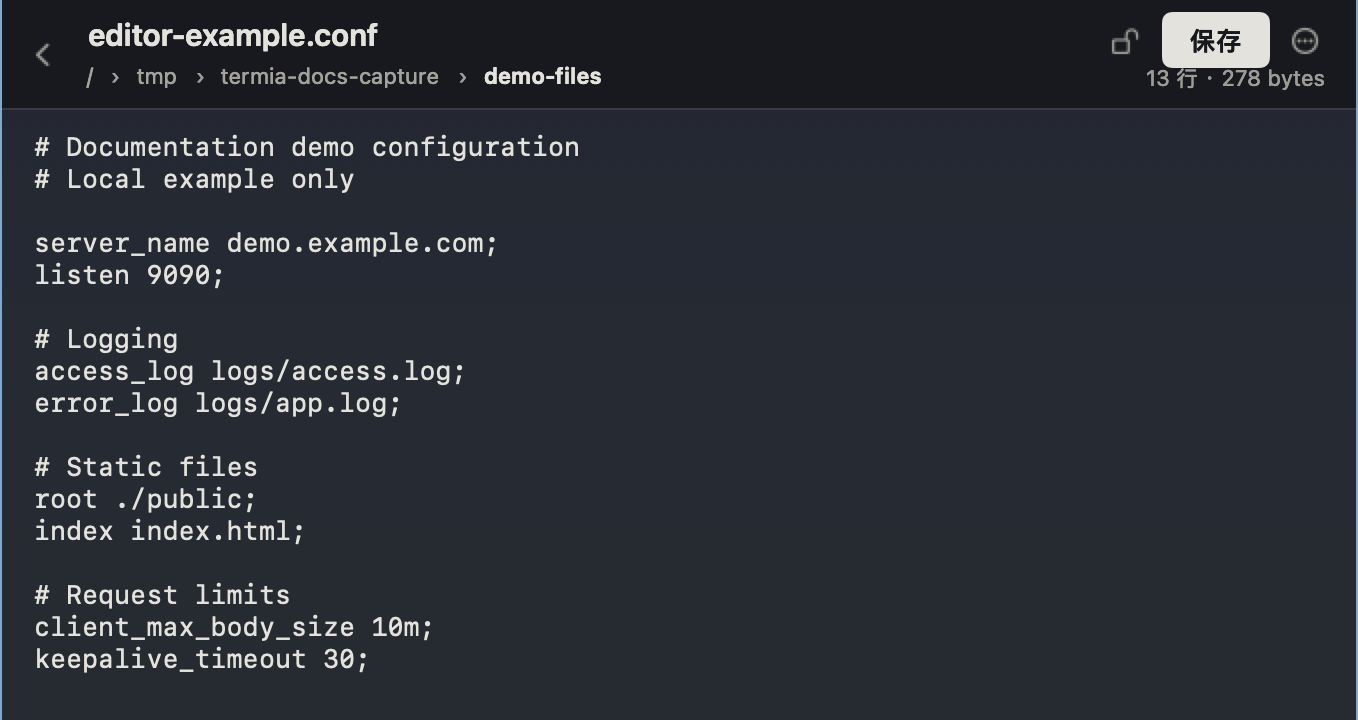
带受支持语言扩展名的文件——Swift、Go、JavaScript/TypeScript(含 jsx、tsx、mjs、cjs)、 Python、常见 shell(sh、bash、zsh)、JSON、YAML/YML 和 TOML——只要文件不超过 2MB, 就会用内置编辑器打开,而不是纯文本。它有行号侧栏,以及针对关键字/字符串/注释/数字的 逐行语法高亮;高亮是按行处理的,不会尝试追踪跨多行的结构,比如块注释或三引号字符串。
编辑用的是标准的文本视图行为,支持完整的撤销;自动引号/破折号替换与拼写检查都是关闭的,
这样代码就不会被悄悄"纠正"。⌘F 打开查找条,可以上一个/下一个(也可以用 ⌘G / ⇧⌘G)、
替换或全部替换——匹配是纯粹的大小写不敏感字面量查找,不支持正则表达式。Esc 关闭查找条。
保存(⌘S 或保存按钮)时会先检查文件在主机上、自打开以来是否发生了变化
(按大小和修改时间判断)。如果变了,会先弹出确认——覆盖保存会丢弃那份外部的改动——
再真正写入。带代码扩展名、超过 2MB 的文件永远不会用编辑器打开:它会退回只读的
纯文本视图,并带一句提示说明它太大无法编辑(这个 2MB 的上限比下文的 8MB 通用
文本上限更低,二者是各自独立的)。
大小与类型限制
- 8MB 及以下的文件走一次性请求获取;更大的文件(在这个类型本身允许的情况下) 会以 4MB 为单位分块下载到一个临时文件,期间显示"下载中 X / Y…"的进度状态。
- 超过 8MB 的纯文本与 Markdown 文件完全不会打开——提示"文件超过 8MB,暂不预览"—— 因为它们需要整份读进内存才能编辑。
- CSV/TSV 有自己的上限 64MB,超过就直接拒绝。
- 图片和 PDF 的上限是 500MB。
- 音频与视频无论大小都会先下载到一个临时文件(播放器需要一个真实的磁盘文件), 同样以 500MB 为上限。
- 代码编辑器自己的上限是 2MB,比通用文本上限更低,是单独的一道限制。
下载得到的临时文件按内容缓存(路径、大小和修改时间三者一起作为键), 所以重新打开同一个没变过的文件不会重新下载;这些临时文件会在预览或面板关闭时 自动清理。
从终端外部打开一个目录
在应用之外,有三个入口可以直接打开一个新的本地终端标签页或窗口,定位到某个目录:
- 访达服务——在访达里右键点一个文件或文件夹,选择 服务 → "New Termia Tab Here" 或 "New Termia Window Here"。第一次使用需要在 系统设置 → 键盘 → 键盘快捷键… → 服务 → 文件和文件夹 里勾选这两项;只有打包安装好的 App 才会出现在服务菜单里。
- 命令行——
open -a "Termia" /path/to/dir。 - 深链接——
open "termia://open?dir=%2Fpath%2Fto%2Fdir&target=window"(target是tab或window)。
无论哪种方式,路径都只当作路径处理:选中的是文件就打开它所在的文件夹,
符号链接会解析到真实位置,目录不存在时会报错而不是打开任何东西。
目录名里的空格、引号、$() 之类字符一律按字面处理——绝不会被解释或执行。