终端
每个终端面板都由 GPU 加速引擎(Metal)渲染,与全屏终端程序期望的引擎是同一类。这意味着终端支持 shell 与 TUI 程序依赖的完整键盘与转义序列能力:光标移动、备用屏幕、鼠标报告、bracketed paste、256 色与真彩色输出,以及这些程序默认假设的刷新速度。编辑器、分页器、监控工具、 多路复用器在这里的表现,与在其它任何 GPU 渲染的终端里一样。
输入与输入法
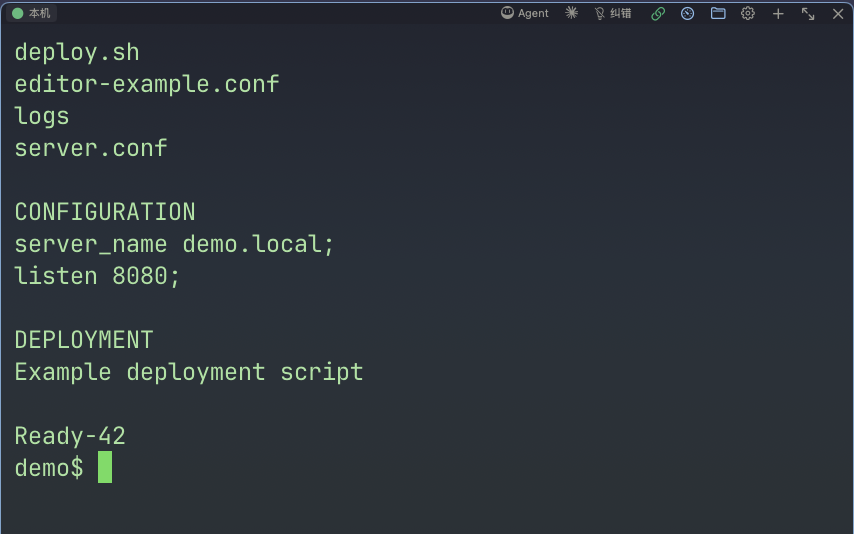
按键会直接送到 shell。标准的 macOS 输入法组字流程照常可用:输入拼音、假名或其它多字节输入法时, 组字预览(marked text)会贴在当前光标所在的单元格上,候选框也跟着光标走。只有真正提交的文字—— 选中候选或按下回车之后的那部分——才会发给 shell;正在组字中的字符不会进入 PTY。
如果在键盘快捷键里打开「Option 键作为 Alt」(term:macosoptionasalt,默认关闭),
Option 加字母会发送 Esc 前缀,而不是打出带重音的字符——这是 Emacs / readline 惯用的 Meta
约定。把左键、右键或两个 Option 都设为 Alt,会在这个终端上换掉 macOS 自带的重音输入(如 ⌥e)。
选择文本与鼠标操作
按住鼠标左键拖动即可选中文本,选择行为与 macOS 惯例一致。如果开着「选中即复制」(默认开启,
term:copyonselect),松开拖动后选中内容会立即复制到系统剪贴板,不需要再按 ⌘C。
如果前台程序自己开启了鼠标报告(开了鼠标支持的编辑器、进程监控工具、多路复用器等),
点击和拖动会被这个程序自己捕获,而不是走面板自身的选择逻辑。程序捕获鼠标期间右键点击会把
点击发给这个程序,而不是弹出面板菜单;按住 ⇧ 再右键可以强制打开面板自己的右键菜单,不管前台
程序想不想要这次点击。
鼠标指针的形状同样由前台程序请求决定:程序可以把指针换成手型、十字线、缩放箭头、张开的手、 "禁止"符号,或者完全隐藏(占满屏幕的程序在占着屏幕期间通常会隐藏指针)。
复制与粘贴
| 操作 | 快捷键 |
|---|---|
| 复制选中内容 | ⌘C 或 ⌃⇧C |
| 粘贴 | ⌘V 或 ⌃⇧V |
⌘C/⌘V 与 ⌃⇧C/⌃⇧V 走的是同一条复制/粘贴路径——Ctrl+Shift 这一组是为了兼容一些程序或
键盘布局下 ⌘C/⌘V 不方便发送的情况。没有选区时复制不会有任何效果;粘贴、右键菜单里的
「粘贴」、以及编辑菜单,都会走下面这套统一的粘贴协调逻辑。
bracketed paste 与粘贴确认
如果前台程序开着 bracketed paste(编辑器和 shell 用来区分"这是一次粘贴"还是"这是键入"的模式), 粘贴的文本会被包裹进 bracketed paste 序列、作为一个整体发送——其中的换行永远不会被当作一次 「回车」。
如果程序没有开启 bracketed paste,且剪贴板内容超过一行,粘贴前会先弹出一个确认框:"粘贴到
终端?",写明目标面板、一句风险说明、内容预览(控制字符显示成 ^X,最多显示 12 行)以及
行数/字节数统计。之所以要确认未包裹的多行粘贴,是因为其中每一个换行到达 shell 的那一刻都会
被当成一次「回车」执行——这是唯一无法撤销的一种情况。粘贴内容里出现的任何控制字符(杂散的
Esc、从网页复制来的 Ctrl 字符等)在发送前都会被替换成空格,不论这次粘贴要不要确认。
确认框上有一个「以后不再为这个终端确认粘贴」的勾选框;勾上并确认之后,这个面板以后的粘贴
都不再需要确认(写的是 block 级的 term:pasteconfirm,只对这一个面板生效)。想为这个面板
重新打开确认,可以从它的齿轮菜单里改回来,见下文。如果程序自己发起剪贴板读取请求(而不是
经由你按下的 ⌘V),在这次读取被允许完成之前也会弹出同一个确认框。
从应用内其它地方插入的片段等内容(见片段、笔记与环境变量)走的是同一套 粘贴逻辑,所以一段多行片段会像剪贴板粘贴一样被包裹。从命令历史候选浮层里接受、或直接执行的 命令,则是像你自己敲进去一样键入,不会触发确认框。
回滚(scrollback)
每个终端都保留一段可以滚动或查找的回滚缓冲区。行数由设置 → 终端里的「回滚
行数」控制(term:scrollback,默认 2000)。输入框接受 0–100000 之间的值,但不管填多大,
终端实际最多只保留 50000 行——超出的值会被静默截断。这个设置目前没有逐面板覆盖:这个值对
每个终端都生效,除非某个连接的配置文件另外覆盖了它。
清空与重启终端
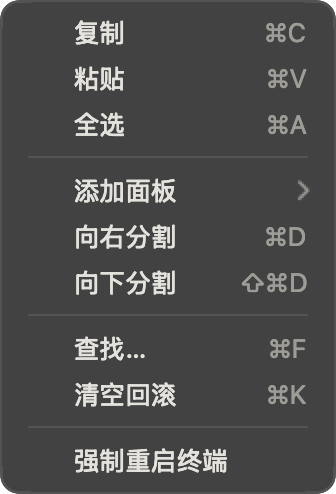
面板的齿轮菜单(见下文面板标题条)里有三个具有破坏性的动作,外加两个相关的 启动开关:
| 菜单项 | 作用 |
|---|---|
清空回滚(⌘K) | 清空终端的显示内容与回滚缓冲区,shell 进程继续运行。 |
| 清屏并重启 | 重启 shell 进程,同时清空回滚。如果这个面板里正跑着 TT Agent,会先把它停掉。 |
| 强制重启 | 重启 shell 进程,但不清空回滚。 |
| 重启时清屏 | 开关,默认关闭。开着的话,这个面板的 shell 每次重启都会自动清屏。 |
| 打开时自动启动 | 开关,默认开启。控制面板一打开是否立即启动 shell。 |
重启会把面板一律收回普通的终端模式——如果 Claude Code 或某个被识别出的 TUI 程序正占着这个 面板,重启 shell 会把它一并终止,模式指示会回到"终端"。
还有一项「启动命令…」,是这个面板专属的命令,每次终端启动都会在 shell 里执行一次(留空表示 不执行);启动命令与重启时的清屏行为、和「打开时自动启动」互不影响。
在终端里查找
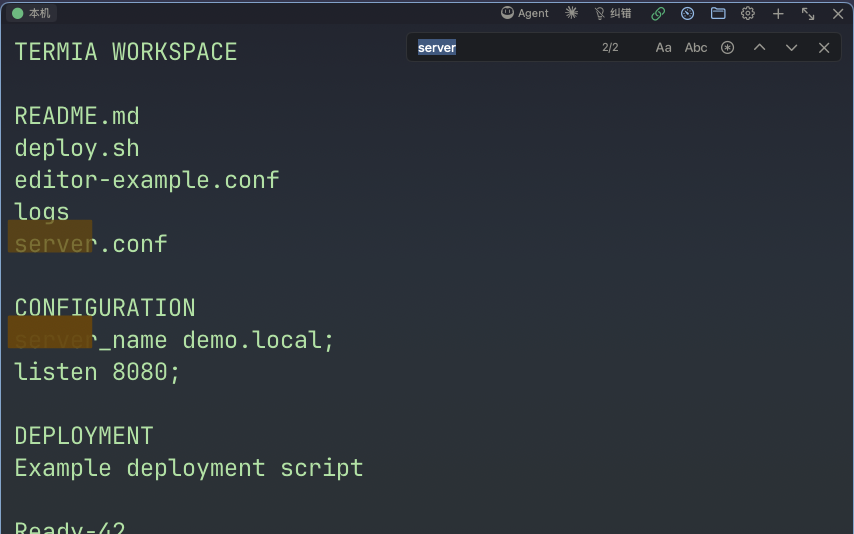
按 ⌘F、使用右键菜单里的「查找…」,或从命令面板执行同一个动作,都能打开查找条。查找条上有
一个输入框、一个匹配计数、三个开关(区分大小写、全字匹配、正则表达式——默认全部关闭)、
上一个/下一个按钮,以及一个关闭按钮。
输入的同时会在整个回滚缓冲区(不只是当前可见屏幕)里搜索,并加了一点去抖延迟,避免大段
回滚在每敲一个字符时都被重新扫一遍。计数区显示 当前/总数,没有命中时显示"无结果";如果开着
正则开关而你的表达式编译不出来,会显示"正则无效"——之所以单独区分,是不想让一个写错的正则
看起来像是"确实什么都没搜到"。
按 Return(或 ⌘G)跳到下一个匹配,⇧Return(或 ⇧⌘G)跳到上一个,Esc 关闭查找条。
当前命中与屏幕上其它命中用不同的高亮方式区分。打开查找条时会记住你原来所在的回滚位置;
关闭时会滚回那个位置——如果你原本就停在底部,或者查找期间终端又有了新输出,则直接滚回底部,
不会让你停在回滚缓冲区中间、看不见提示符的地方。
链接
程序打印的 URL 会被识别并可以点击——悬停能看到链接地址,点击即可打开。默认情况下,点击链接
会用系统默认浏览器打开。如果在设置 → 网页里打开「在应用内打开链接」
(web:openlinksinternally,默认关闭),链接会改为在终端面板旁新开一个网页面板里打开,
不用离开应用。
终端会自动响应的行为
程序只要打印对应的转义序列,就能驱动面板的几件事:
- 窗口/标签标题——标题转义序列会给这个面板改名。如果离开某个模式(见下文)时标题还没被 改回来,面板自己的标题还原逻辑会把原来的名字放回去。
- 当前目录——shell 的
OSC 7当前目录上报会让终端记住的工作目录保持同步,本机 shell 与经 SSH 连接的远端都一样。新分屏、以及编组的文件面板能落在同一个目录下,靠的就是这个。 - 响铃——没人看时的响铃:如果应用在最前台就发出蜂鸣声,不在最前台则在 Dock 里请求关注, 与你对终端响铃的一般预期一致。
- 桌面通知——程序可以发一条通知(比如一次耗时较长的构建结束时)。它一定会出现在应用自己的 通知中心里;只要你此刻没有正看着那个终端所在的窗口,它同时会作为系统通知横幅弹出。
- 鼠标指针形状——见上文"选择文本与鼠标操作"一节。
切换模式
每个终端面板同一时刻只处在一种模式:终端(普通 shell)、TT Agent、Claude Code, 或某个被识别出的 TUI 程序。模式按钮在面板标题条右侧的功能按钮组里(见下文面板标题条)。 TT Agent 始终可见;Claude Code 只有在 Termia 探测到这个面板当前连接的机器上确实装了 Claude Code 之后才会出现,没探测到就没有这颗按钮。一个 TUI 胶囊(编辑器、进程监控、Git TUI 等)只会在这类程序真的在运行时才出现在它们旁边,上面写着你实际敲的那条命令。
切到 TT Agent 或 Claude Code,做的事和你自己在提示符上敲命令一样:清空当前输入行,然后把
对应命令敲进去(Claude Code 启动时总是带上跳过权限确认的开关,因为它本来就跑在你自己的机器
上)。从 Claude Code 或某个识别出的 TUI 切回终端,会先发这个程序自己的正常退出键——而不是
对所有程序一律发 Ctrl+C:进程监控或 Git TUI 发 q,Vim 系编辑器发 Esc 再发 :q
(刻意不带 !,这样有未保存改动时会停在程序自己的提示上,而不是被静默丢弃),Claude Code
发两次 Ctrl+C。按钮在等待期间(最长 10 秒)会转圈;转圈时再点一次是取消这次等待,而不是
把退出键再发一遍——连续发两遍退出键,以前正好会砸在程序自己弹出的"是否保存"对话框上。如果
10 秒后程序还没退出(通常是因为它在等你回答自己的某个提示),会弹出一条通知告诉你,模式会
保持不变,直到你自己把程序关掉。
TT Agent 是 Termia 内置的 shell 助手;设置与使用方式见 TT Agent。
命令纠错
命令纠错(term:smartmonitor,默认开启——就是面板标题条上的灯泡按钮)会留意执行失败的命令
并给出修正建议。TT Agent、Claude Code 或某个识别出的 TUI 程序占着面板期间它会自动挂起,
等你回到普通 shell 提示符时自动恢复。
当一条命令以错误退出时,提示符上方最多会出现两条建议:一条较快的规则建议(闪电图标),
稍后可能再出现一条AI建议(星火图标),它还在处理时会显示"正在分析报错原因…"。两条都出现
时用 ↑/↓ 在它们之间切换,用 Tab(或直接点击建议)把选中的那条插入输入行,Esc 忽略。
如果从没按过 ↑/↓ 就直接按 Return,会照常执行你自己敲的命令,并悄悄忽略掉待处理的建议——
不会把它当成"采纳"。敲下新的字符同样会让旧建议作废。
从面板标题条上的灯泡按钮可以直接开关命令纠错;开关要走一次 RPC 往返,所以按钮会短暂转圈, 如果没能成功就退回原状态,而不是声称一个其实没生效的状态。
命令历史
在普通 shell 提示符下输入时(TT Agent、TUI、Claude Code 占着面板时不会,粘贴过程中也不会),
光标附近会出现一个小浮层,从这条连接的历史里给出匹配的命令——前缀匹配排在子串匹配之前,
组内按最近使用排序。↑/↓ 在候选间移动(退到最上面再按会把方向键还给 shell 自己的历史),
Tab 把选中的一条填入但不执行,Return 填入并执行,Esc 关闭浮层。
历史按连接分别存储——本机 shell 与你连接过的每台远端主机各自保留自己的历史,不会串到一起。
短于三个字符或长于 4KB 的命令不会被记录;任何看起来含有凭据的内容(API key、Authorization
请求头、--password= 一类的旗标、数据库客户端的 -p 密码、内嵌密码的连接串等模式)在写盘前
都会被过滤掉——包括对这套过滤上线之前就已经写盘的历史文件做的一次性清洗。可以从面板齿轮菜单的
「命令历史」里清除某一条连接的历史,或清除全部。
面板标题条
终端面板的标题条从左到右依次是:连接胶囊(远端面板才有)、面板的模式按钮组(TT Agent、 Claude Code、TUI 指示、命令纠错),然后是添加面板、齿轮、关闭三个按钮。
连接胶囊显示主机名与一个状态点——已连接是实心,未连接是空心。点击它可以把这个面板切换到 另一台主机(或从「文件」菜单/命令面板选择「切换连接…」);这个动作没有默认的键盘快捷键。 切换终端的连接会让它的 shell 在新主机上重新启动。
齿轮菜单收纳了前面提到的、没有单独按钮的一切,外加几项远端面板专属的连接相关操作:
- 主题、字号、字体、透明度——逐面板覆盖项,见下文。
- 启动命令…、重启时清屏、打开时自动启动——见上文"清空与重启终端"。
- 连接调试(关闭 / 信息 / 详细)——提高这个面板的 SSH 连接日志详细程度,见故障排查。
- 导出环境变量——把 shell 当前环境的
export KEY='value'语句复制到剪贴板。 - 命令历史——清除本连接的历史,或清除全部历史。
- 多行粘贴前确认——勾选项;取消勾选等价于在粘贴确认框里勾"以后不再询问",也是重新打开它的地方。
- 清屏并重启、强制重启——见上文。
- 重装远端 wsh…(仅远端面板)——在那台主机上重新部署 shell 集成组件,见主机。
字体、主题与其它终端设置
终端外观由一小组 term:* 键控制,每个面板按这个顺序取值:这个面板自己的覆盖(在齿轮
菜单里设置)优先于这条连接的配置文件,优先于全局默认值(在设置 → 终端
里设置)。在齿轮菜单里选「默认」清除的是这个面板自己的覆盖,而不是把它钉死在今天的全局值上,
所以以后再改全局设置,这个面板还会继续跟着变。
| 设置项 | 键 | 全局默认值 |
|---|---|---|
| 终端主题 | term:theme | 跟随亮/暗外观 |
| 字体 | term:fontfamily | JetBrains Mono |
| 字号 | term:fontsize | 12 |
| 透明度 | term:transparency | 0.5 |
| 选中即复制 | term:copyonselect | 开 |
| 回滚行数 | term:scrollback | 2000(见上文) |
字体列表(齿轮菜单与设置页里相同)提供 JetBrains Mono、Fira Code、Cascadia Code、Source Code Pro、IBM Plex Mono、Roboto Mono、Inconsolata、Ubuntu Mono、Hack。如果某个字体实际上没 安装,菜单会标注"(未安装)",而不是悄悄换成别的字体——这样才看得出为什么选了它却什么都没变。
主题选择「跟随界面」时,每个面板会随应用亮/暗外观切换到对应的默认深色/浅色配色;显式选定的 主题不会跟随。如果你选的主题是浅色而应用本身处在暗色模式(或者反过来),这个面板的透明度会 被忽略——否则面板背景会与应用自身的底色部分混合,变成一片读不清字的中灰。
右键菜单
右键点击终端会看到「复制」「粘贴」「全选」、一个带分屏入口的「添加面板」子菜单(见 标签页、面板与窗口)、「查找…」「清空回滚」和「强制重启终端」——每一项 都会显示当前实际绑定的键,因为这取决于你选的键位预设。
如果前台程序自己捕获了鼠标(开了鼠标报告的编辑器或监控工具),普通右键点击会发给这个程序,
而不是打开这个菜单。按住 ⇧ 再右键,可以不管前台程序想要什么,强制打开这个菜单。
快捷键与预设
复制/粘贴用的 ⌘C/⌘V 与 ⌃⇧C/⌃⇧V 是固定的,不随键位预设变化。终端其余的快捷键取决于你
在键盘快捷键里选的预设:
| 操作 | macOS / 终端(默认) | Termius 运维 |
|---|---|---|
| 终端内查找 | ⌘F | ⌘F |
| 下一个匹配 | ⌘G | ⌘G |
| 上一个匹配 | ⇧⌘G | ⇧⌘G |
| 清空回滚 | ⌘K | 未绑定(改用菜单;⌘K 在这个预设里改成打开命令面板) |
两套预设里,这些快捷键都只对当前拥有键盘焦点的那个终端面板生效。