Git、监控与网页面板
Git、监控、网页面板与终端面板一样,都是布局里的一个叶子:可以把它们分割进某个标签页, 调整大小,像别的面板一样拖动。本页说明每一种面板显示什么、怎么添加它。分屏、调整大小、 重新排布面板的具体操作见标签页、面板与窗口。
添加面板
可以从以下任意入口打开"添加面板"菜单:
- 面板标题条上的
+按钮。 - 标签栏上的
+按钮。 - 右键点击一个面板,选择"添加面板"。
这份菜单列出内置的面板类型——终端、网页、Git、监控、文件——以及你自己配置过的自定义条目。 终端与文件面板见文件与传输;本页只讲网页、Git、监控三种。
用这种方式添加的面板默认分割在你点击时所在面板的右侧。点条目时按住 ⌥ 会改成向下分割。
"文件"菜单下另有一个独立的"面板"子菜单,同样能新建这几种面板,并各自带一个键盘快捷键 (如果有的话):
| 面板 | 快捷键 |
|---|---|
| 新建网页面板 | ⌘⇧B |
| 新建 Git 面板… | 无 |
| 新建监控面板 | ⌘⇧E |
新建的网页面板会立刻打开你设置的默认网址——不会先弹窗问你什么,因为地址栏就在面板上, 随时可以自己改。新建的 Git 面板会先问你一个仓库路径才会打开。新建的监控面板会 沿用你从哪个面板分割出来的那个连接:从一个连着远程主机的终端分出来,它就监控那台主机; 从本机终端分出来(或者当前没有聚焦任何面板时新建),它就监控这台 Mac。
Git 面板
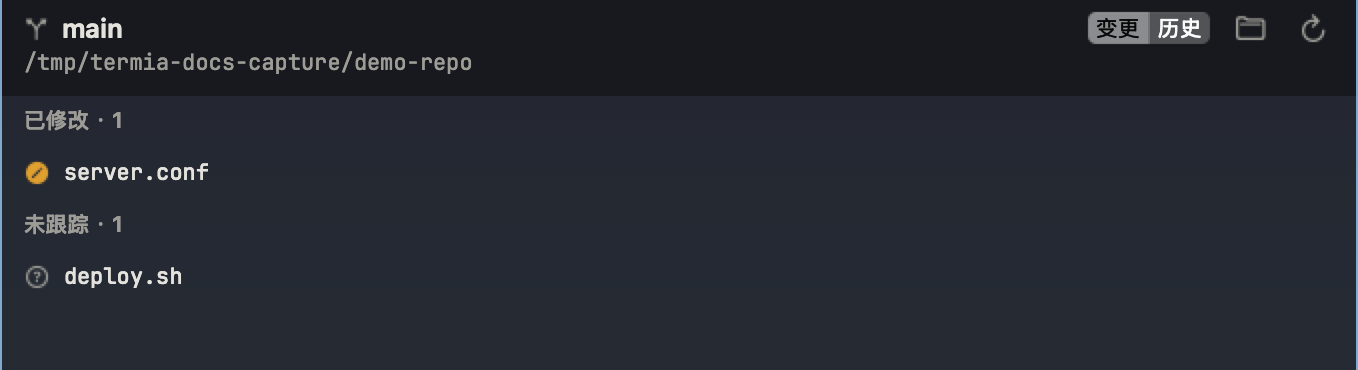
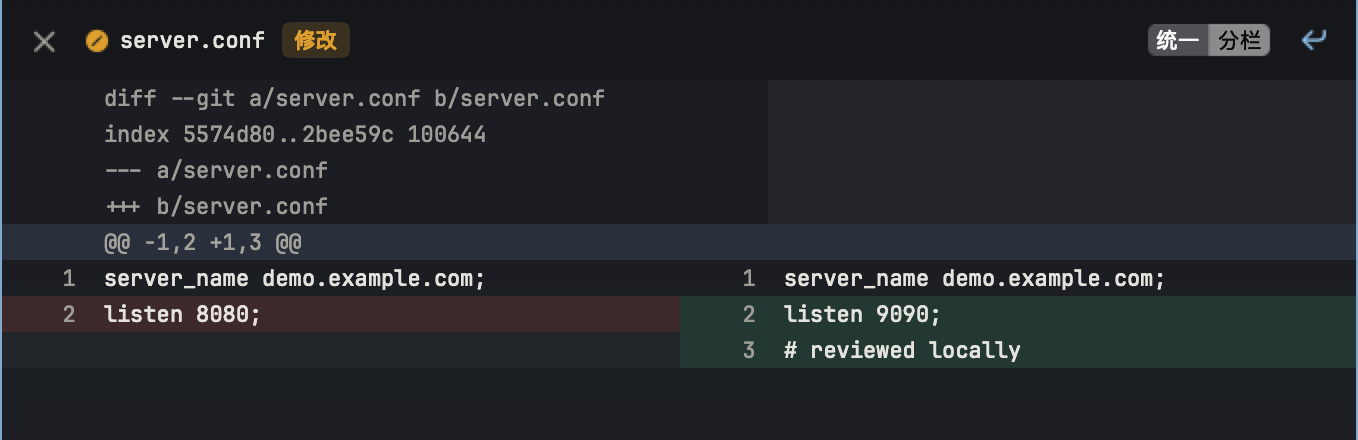
Git 面板处理 Mac 本机仓库,调用本机 Git;旁边的终端连接远端主机,也不会把 Git 操作路由到服务器。远端 Agent 修改的仓库需要在远端 shell 使用 Git,或通过其他远端开发工具审查。
标题栏
- 当前分支名(读不到时显示一个短横线)。
- 与上游分支相比的领先/落后数量,显示为
↑N/↓N,以及跟踪分支的名字(如果设置了)。 - 仓库路径,从前面截断显示;把鼠标停在上面能看到完整路径。
- "变更" / "历史" 切换。
- 一个文件夹图标,用来更换这个面板指向的仓库。
- 一个刷新图标,重新读取状态(在"历史"页时还会重新加载提交记录)。
变更
文件按已暂存、已修改、未跟踪、已删除四组分类,每组标题上带一个数量。 分组标题本身不可选中,只有文件行可以。
- 点击一个文件(或选中后按
Return)会打开它的差异视图。 - 右键点击文件会弹出菜单:查看差异,以及取消暂存(针对已暂存的文件)或 暂存加丢弃更改(针对未暂存的文件)。丢弃更改前会先要求确认,并提示这个操作 无法撤销。
- 暂存、取消暂存、丢弃三个操作失败时都会弹出提示框,显示具体原因——索引被锁住或权限不足 不会让界面悄无声息地什么都不做。
文件列表下方是一个提交信息输入框和一个"提交"按钮,会提交当前所有已暂存的内容。提交成功后 输入框会清空、状态会刷新;失败则弹出提示框显示原因。
差异视图
打开差异会盖住整个面板;点击它标题栏上的 × 关闭,回到文件列表。它的标题栏上还有:
- 一个状态角标(新增、修改、删除、重命名、复制)。重命名的文件会显示为"原路径 → 新路径"。
- 统一 / 分栏两种模式的切换。统一模式在一列里同时显示新旧行号;分栏模式把新旧内容 并排显示。
- 长行换行的开关。
上一次选的模式和换行设置会在你下次打开任意一个差异视图时保留,不只针对这一个文件。新增和 删除的行会有底色区分,能识别出的源码文件(Swift、Go、C 系语言、JavaScript/TypeScript、 Python、Ruby、Rust、Shell、JSON、YAML、CSS、SQL)还会有基础的关键字与字符串高亮。
体积很大的差异会按每次 2000 行分批加载,加载中会显示一条进度条,写着"已加载 X / Y 行", 旁边有一个可以取消加载的按钮。点它会暂停加载——进度条变成"已暂停,显示前 X / Y 行", 并出现一个"继续加载"按钮。二进制文件会显示"二进制文件,无文本差异";没有差异的文件会显示 "没有差异";加载失败会显示"加载差异失败"。
历史
"历史"页每次显示 50 条提交,加载满一页后会出现"加载更多"按钮。点击一条提交能看到它改动过 的文件——每个文件带一个状态图标,重命名的文件会显示新旧路径——上方写着"N 个文件变更"; 一个返回箭头能回到提交列表。点击这份文件列表里的某一项,能看到那个文件在这次提交里的差异。
面板指向哪个仓库
新建 Git 面板时需要你输入或粘贴一个仓库路径(这第一个弹窗里没有浏览文件夹的按钮;输入框 会预先填好一个默认值,通常你需要把它换掉)。面板打开之后,用标题栏上的文件夹图标可以:
- 选择仓库…,会弹出一个文件夹选择器。
- 从最近打开里选——最多 8 个你之前打开过的仓库,会记在这台 Mac 上、重启也不丢, 按最近使用排序显示(当前打开的仓库不会出现在列表里)。
切换仓库会更新标题栏、重置"历史"页,并且会连同这个面板一起保存下来,下次启动 Termia 时 会自动打开同一个仓库。
空、加载中与出错的状态
- 第一次读取状态期间,面板会显示一个加载中的占位,而不是一片空白的列表。
- 没有变更的仓库会显示"工作区干净";"历史"页上还没有任何提交的仓库会显示"暂无提交"。
- 一个路径下完全没有
.git时会显示"不是 git 仓库",带一句提示和一个"选择仓库…"按钮—— 从这个状态出发唯一有用的下一步就是把面板指向别的地方。 - 有
.git但状态读取本身失败时,显示的是另一句话——"读取仓库状态失败"——带上具体错误 原因和一个"重试"按钮。这两种情况被特意分开:一个空仓库不算故障,但读取失败是。
监控面板
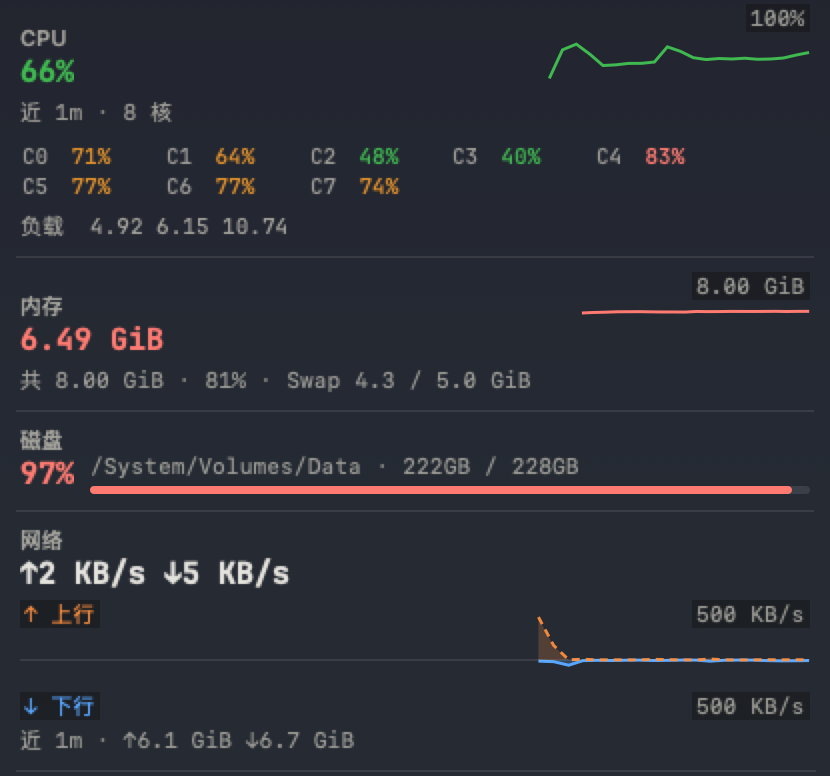
监控面板显示它所连接的那台机器——这台 Mac,或者通过 SSH 连接的远程主机——的 CPU、内存、 磁盘、网络使用情况,具体是哪一台由这块面板绑定的连接决定。
完整形态
- 标题区:主机名(本机连接时显示"本机监控")、平台与版本、开机时长。
- CPU 卡:一条滚动的占用率曲线,加一张网格,每个核一格,实时显示各自的占用百分比 (把鼠标停在某一格上能看到"第 N 核"和它的确切数值)。
- 内存卡:一条滚动的占用率曲线;主机上报了 swap 占用时还会有一条 swap 进度条。
- 磁盘卡:每个分区一张小卡片,带一个占用率环、挂载点、已用/总量;把鼠标停在卡片上 能看到剩余空间。
- 网络卡:一条上传/下载速率曲线(上传是虚线、下载是实线,不必单靠颜色就能分辨两者), 以及各自的累计流量。
- 进程卡:一张按占用排序的进程表。它的列数和显示的行数会跟着面板可用的空间变化—— 窄的时候只显示名字和 CPU 占用;宽一些会加上 PID 和内存;最宽的档位还会加上可执行文件 路径和线程数。
完整监控可选择 1m、5m、30m、12h。较长跨度采用 10 秒或 60 秒聚合桶;曲线显示平均值,峰值层保留尖峰。聚合历史由本机后端写入 sysinfohist.json.gz,通常每分钟保存一次,退出时再次保存。关闭应用或连接不可用期间不会采样;空缺代表没有数据,不代表占用为零。这是桌面排障监控,不是持续运行的告警服务。
远程主机
绑定远程连接的监控面板,只要那个连接断开,就会显示一条"未连接 <主机名>"的浮层,带一个
"重连"按钮;连接恢复后监控会自动继续。如果连接一直在,但迟迟收不到数据,面板会显示
"没有收到监控数据",同样带自己的"重试"。
不必重新创建这块面板,就能把一块已有的监控面板换到另一个连接上——从"文件"菜单的 "切换连接…"进入即可。这个操作只会改变这一块面板:与终端不同,监控面板换连接不会带着 同组里的其它面板一起换。切换时会自动清空旧数据并重新订阅,所以你不会看到新旧两台机器的 数字混在一起。
极简形态:完整竖栏与横栏
把监控面板收窄到约 125 点以内可变成竖栏,降低高度到约 120 点以内可变成横栏。这是同一块实时监控随面板尺寸自动调整。以下截图保留整条监控栏,包含设置按钮和两端。

竖栏集中显示资源指标与当前进程摘要。悬停可查看确切读数;内容超出可用高度时,可用触控板滚动或按住内容拖动。

横栏按可用宽度放入完整指标项,拉宽可显示更多进程摘要,增高则恢复完整总览。右端齿轮打开设置,也可作为移动面板的拖拽把手。
最小化到终端底边
点击完整监控主机行中的 最小化到终端底边;当前标签页需要有连接同一主机的终端。采样继续进行,底部缩略栏在宽度足够时同时显示 CPU、内存、磁盘与网络。

悬停一项可展开详情卡,点击右端还原入口或双击缩略栏,可回到之前的面板位置和宽度。也可拖到同一主机的其他终端,或拖到面板边缘重新展开。
网页面板
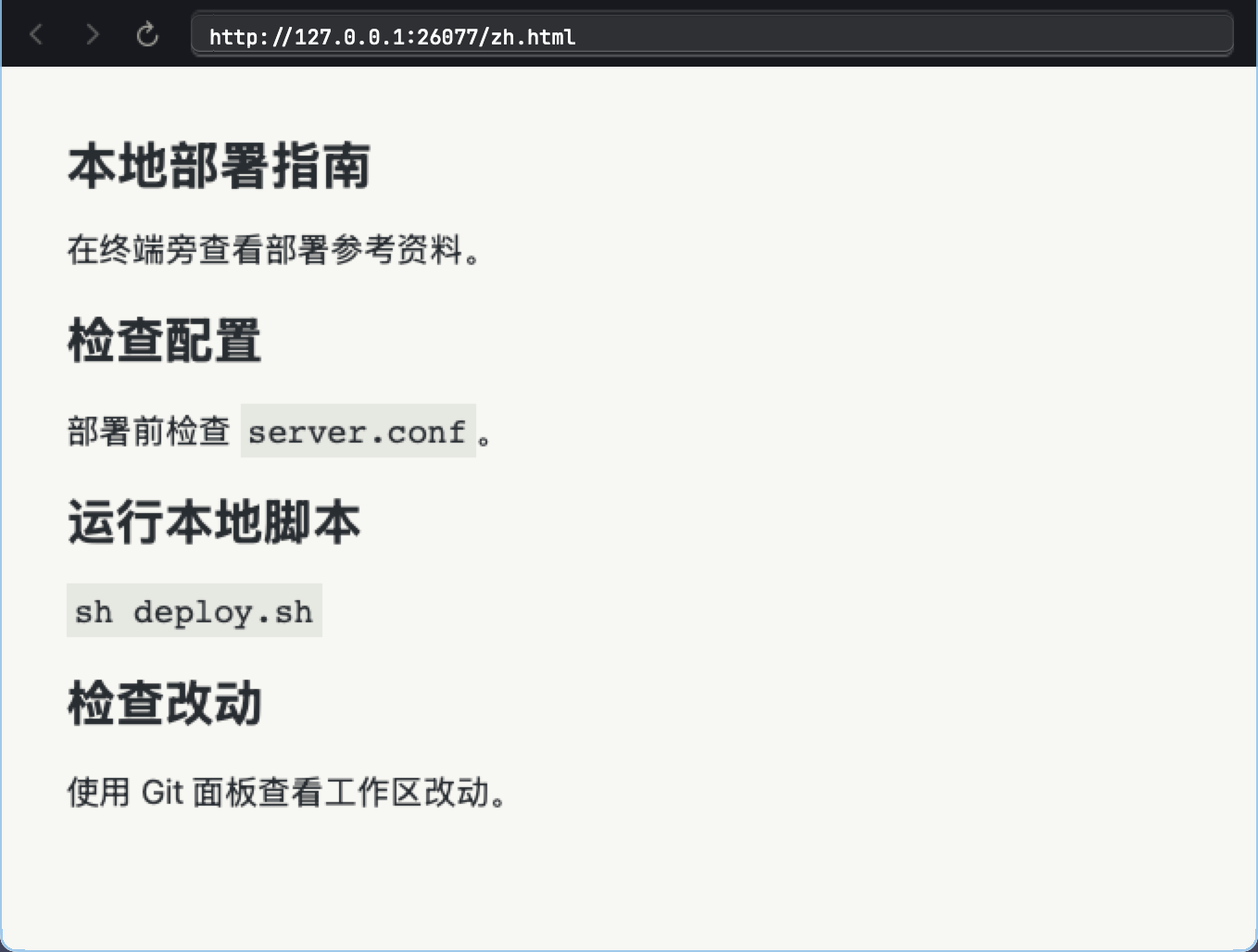
网页面板是一个内嵌的小浏览器:一条带后退、前进、刷新按钮的地址栏,下面是嵌入的页面本身。
- 输入网址后按
Return加载。输入的内容如果不像网址(没有协议、没有点号)会当作搜索词 处理。 - 新建网页面板时使用的默认网址,以及纯文本搜索用的搜索引擎,都可以在设置的 "网页"页里配置。
- 在普通网页上会在新标签页/新窗口打开的链接,在这里会在同一个面板里打开——毕竟没有第二个 面板能放它们,这样也能保证登录跳转之类的页面仍然能用"后退"回去。
- 页面里的 JavaScript 弹窗、确认框、文本输入提示,以及文件选择控件都能正常使用。
- 当前页面的网址会随面板一起保存,下次打开还是同一个页面。
页面加载失败时会显示一个错误占位,而不是一片空白,并给出原因(找不到服务器、连接被拒绝、 证书问题、没有网络,或者连接超时),加一个"重试"按钮。