键盘快捷键
Termia 的快捷键来自同一张表,菜单栏、命令面板与设置窗口共用它—— 不存在"菜单快捷键"和"应用快捷键"两份不同的清单。打开帮助 → 键盘快捷键…,或前往 设置 → 终端页并滚动到键盘区,就能看到你这台机器上当前生效的完整表。
预设
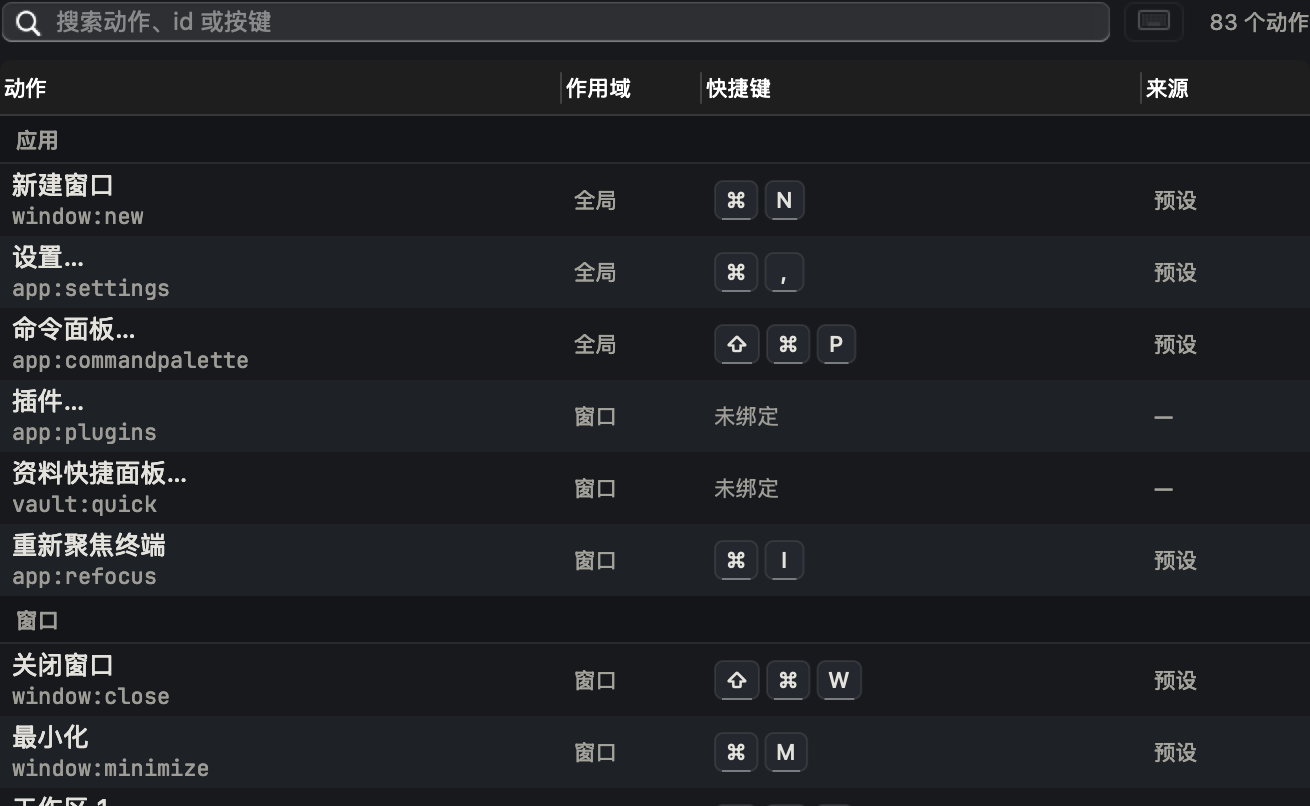
预设是一张默认键的底表。Termia 内置两套:
- macOS / 终端(推荐)——新安装的默认值。对齐 Ghostty 与 Apple 终端:
⌘N新建窗口、⌘T主机库、⌘L本地终端、⌘W关闭面板、⌘⇧W关闭窗口、⌘M最小化、⌘0重置字号、⌘9最后一个标签页、⌘[/⌘]切换标签页、⌥⌘[/⌥⌘]切换面板。 - Termius 运维——为从 Termius 迁移过来的用户准备:
⌘L本地终端、⌘T新建连接、⌘W关闭标签页、⌘K命令面板、⌘J跳转到标签页、⌘B广播控制、⌘[/⌘]切换标签页。
在键盘区顶部的键位预设下拉菜单里切换。换预设只换底表——你在 keybindings.json
里自定义过的键在任何一套预设下都照常生效,不受影响。
如果你的配置文件里存着一个已经不存在的旧预设值,Termia 会在下次启动时自动回退到推荐
预设,并静默改写这个设置项;你在 keybindings.json 里的覆盖不会被动。这个过程不会
弹提示——如果更新后某个快捷键看起来不对,去查一下键位表。
每个动作及其在各预设下的键
括号里的动作 id 就是你在 keybindings.json 里写在条目左边的那个字符串(见下文)。
键一栏写"—"表示该预设没有给这个动作分配键——它仍然可以从菜单栏或命令面板触发。分组
方式与设置页键位表的分组完全一致。
应用
| 动作 | macOS / 终端 | Termius 运维 |
|---|---|---|
新建窗口(window:new) | ⌘N | ⌘N |
设置…(app:settings) | ⌘, | ⌘, |
命令面板…(app:commandpalette) | ⇧⌘P | ⌘K(别名 ⇧⌘P) |
插件…(app:plugins) | — | — |
资料快捷面板…(vault:quick) | — | — |
重新聚焦终端(app:refocus) | ⌘I | ⌘I |
窗口
| 动作 | macOS / 终端 | Termius 运维 |
|---|---|---|
关闭窗口(window:close) | ⇧⌘W | ⇧⌘W |
最小化(window:minimize) | ⌘M | ⌘M |
工作区 1 – 工作区 9(workspace:1 … workspace:9) | ⌃⌘1 … ⌃⌘9 | ⌃⌘1 … ⌃⌘9 |
标签页
| 动作 | macOS / 终端 | Termius 运维 |
|---|---|---|
新建本地终端(tab:new) | ⌘L | ⌘L |
新建连接…(conn:new) | — | ⌘T |
切换连接…(conn:switch) | — | — |
关闭标签页(tab:close) | ⌥⌘W | ⌘W |
上一个标签页(tab:prev) | ⌘[(别名 ⇧⌘[、⌃⇧⇥) | ⌘[(别名 ⇧⌘[) |
下一个标签页(tab:next) | ⌘](别名 ⇧⌘]、⌃⇥) | ⌘](别名 ⇧⌘]) |
最后一个标签页(tab:last) | ⌘9 | — |
主机库(tab:home) | ⌘T | — |
跳转到标签页…(tab:jump) | — | ⌘J |
标签页 1 – 标签页 8(tab:1 … tab:8) | ⌘1 … ⌘8 | ⌘1 … ⌘8 |
标签页 9(tab:9) | —(⌘9 是"最后一个标签页") | ⌘9 |
面板
| 动作 | macOS / 终端 | Termius 运维 |
|---|---|---|
新建面板(pane:new) | — | — |
新建网页面板(pane:new:web) | ⇧⌘B | ⇧⌘B |
新建 Git 面板…(pane:new:git) | — | — |
新建监控面板(pane:new:sysinfo) | ⇧⌘E | ⇧⌘E |
新建文件面板(pane:new:preview) | ⇧⌘O | ⇧⌘O |
向右分割(pane:splitright) | ⌘D | ⌘D |
向下分割(pane:splitdown) | ⇧⌘D | ⇧⌘D |
向左分割(pane:splitleft) | 仅能通过 ⌃⇧S 组合起手 | 仅能通过 ⌃⇧S 组合起手 |
向上分割(pane:splitup) | 仅能通过 ⌃⇧S 组合起手 | 仅能通过 ⌃⇧S 组合起手 |
关闭当前面板(pane:close) | ⌘W | — |
放大 / 还原当前面板(pane:magnify) | ⇧⌘↩ | ⇧⌘↩ |
上一个面板(pane:prev) | ⌥⌘[ | — |
下一个面板(pane:next) | ⌥⌘] | — |
焦点移到上方面板(pane:focusup) | ⌥⌘↑ | ⌥⌘↑ |
焦点移到下方面板(pane:focusdown) | ⌥⌘↓ | ⌥⌘↓ |
焦点移到左侧面板(pane:focusleft) | ⌥⌘← | ⌥⌘← |
焦点移到右侧面板(pane:focusright) | ⌥⌘→ | ⌥⌘→ |
面板向上扩展(pane:resizeup) | ⌃⌘↑ | ⌃⌘↑ |
面板向下扩展(pane:resizedown) | ⌃⌘↓ | ⌃⌘↓ |
面板向左扩展(pane:resizeleft) | ⌃⌘← | ⌃⌘← |
面板向右扩展(pane:resizeright) | ⌃⌘→ | ⌃⌘→ |
均分所有面板(pane:equalize) | ⌃⌘= | ⌃⌘= |
焦点回到标签栏(pane:focuschrome) | ⌃F6 | ⌃F6 |
多终端同时输入(pane:multiinput) | ⌃⇧I | ⌃⇧I |
广播控制…(pane:broadcast) | — | ⌘B |
聚焦面板 1 – 聚焦面板 9(pane:1 … pane:9) | ⌃⇧ + 物理数字键 1–9 | ⌃⇧ + 物理数字键 1–9 |
面板编号键(pane:1 … pane:9)按键盘上的物理位置匹配,而不是按你的键盘布局在
那个位置产生的字符——换成非英文布局也是同一组键。
终端
| 动作 | macOS / 终端 | Termius 运维 |
|---|---|---|
查找…(app:find) | ⌘F | ⌘F |
查找下一个(search:next) | ⌘G | ⌘G |
查找上一个(search:prev) | ⇧⌘G | ⇧⌘G |
清空回滚(term:clear) | ⌘K | — |
视图
| 动作 | macOS / 终端 | Termius 运维 |
|---|---|---|
放大字号(view:zoomin) | ⌘=(别名 ⇧⌘=) | ⌘=(别名 ⇧⌘=) |
缩小字号(view:zoomout) | ⌘− | ⌘− |
恢复默认字号(view:zoomreset) | ⌘0 | ⌘0 |
一次按键怎么被解析
你按下一个键之后,Termia 依次检查三张表,命中哪一张就到此为止:
- 预设——上面这张表,对应设置里选中的预设(
settings.json里的native:keymap)。 keybindings.json——叠在预设之上的自定义覆盖。一个动作一旦被覆盖, 它的整条绑定(包括别名)都换成你写的那份。- 终端引擎自带的内置键——只有预设和你的覆盖都没有认领这个键时才会轮到它。 Termia 的键位处理器比终端视图更早拿到每一次按键;命中一个已绑定动作就会 把事件吃掉,终端根本看不到这次按键。没有应用级绑定的键(包括你主动解绑过 的键)会落到终端引擎,再从那里像你直接敲进去一样送到 shell。
这就是"解绑一个快捷键"和"从来没绑过"的区别:主动解绑,才是把这个键还给终端引擎 或 shell 的方式。
keybindings.json 文件格式
keybindings.json 和 settings.json 放在同一个配置目录里。只需要写你想改的
动作——没提到的动作照旧用预设的键。
{
  "tab:new": "Cmd:Shift:l",
  "pane:splitright": ["Cmd:d", "Cmd:Option:d"],
  "pane:close": null
}
- 单个字符串(
"Cmd:Shift:l")把这个键设为该动作唯一的键。 - 字符串数组可以设多个键:第一个是主键(会显示在菜单和 tooltip 里), 其余都是别名——能触发动作,但从不出现在菜单里。
null、""或[]彻底解绑该动作:没有任何键能触发它,这个键随之空出来, 可以被终端引擎或 shell 使用。
给一个动作写覆盖会连它的预设别名一起替换掉——如果你把 tab:new 改绑到别的键,
预设原本给它的 ⌘L 主键也会一并替换,因为这个动作现在的整条绑定就是你写的那份。
动作 id 不区分大小写,与上面各表括号里印出来的一致(例如 pane:splitright、
view:zoomin)。Termia 认不出的 id、或解析不了的键字符串,会被忽略——见下面的
"热加载"。
键描述语法
一条键描述是冒号分隔的修饰键,后面跟一个键名:
- 修饰键:
Cmd(或Meta)、Shift、Ctrl、Option(或Alt)——任意组合、 任意顺序,例如Cmd:Shift:d、Ctrl:Shift:ArrowUp。 - 单个大写字母隐含 Shift:
"D"与"Shift:d"等价。 - 具名键:
ArrowLeft、ArrowRight、ArrowUp、ArrowDown、Escape、Enter、Tab、Backspace、Space、Home、End、PageUp、PageDown,以及F1–F12。 - 其它写法按你的键盘为那个键发出的字面字符匹配,例如
"Cmd:,"。 - 物理键码——
c{Digit1}…c{Digit9}、c{Digit0},以及c{Numpad1}…c{Numpad9}、c{Numpad0}——按键在键盘上的物理位置匹配,而不是它产生的字符, 所以换任何布局效果都一样。例如面板编号快捷键就是用"Ctrl:Shift:c{Digit1}"这样定义的。
热加载
keybindings.json 保存后立即生效——不需要重启终端或整个应用。Termia 不单独监听
这个文件:本来就在盯着 settings.json 的配置目录监听器,只要目录里任何 *.json
发生变化就会触发一次,Termia 靠比较文件字节来只认真处理 keybindings.json 真的
被改过的那些事件。
- 单条坏条目——认不出的动作 id、解析不了的键字符串、或者值既不是字符串也 不是数组——会被跳过并记录一条日志,文件里其余条目照常生效。键盘区会列出被 忽略的条目。
- 整份文件坏掉——JSON 语法错误,或者顶层不是一个对象——会被整体拒绝: Termia 保留上一份成功加载的表,并弹出一条常驻通知("keybindings.json 无法 解析"),带一个显示文件的入口,这样你改到一半也不会丢键。等你保存一份能 重新解析的文件,这条通知会自动消失。
- 切换预设、编辑
keybindings.json、恢复默认或导入文件,都会取消正在等待第二 段按键的快捷键组合(见下面的分割组合键)——它所依赖的表刚好换了。
冲突与保留键
当同一个键被绑给两个作用域有交集的不同动作时,就构成一次冲突(查找条里 的"查找下一个"和终端里别的动作用同一个键不算冲突,因为它们永远不会争抢同一次 按键)。两套内置预设自身都没有冲突;只有你自己加了覆盖之后才可能出现。一旦出现, 上面各表中排在前面的那个动作生效,键盘区会把两行都标出来,悬停即可看到当前 生效的是哪一个。
保留键指那些本来就有别的含义的键——你仍然可以绑定它们,但 Termia 会提示, 因为这样做会盖住它们原来的用途:
- shell / TUI 控制键:
⌃C、⌃D、⌃Z、⌃R、⌃W、⌃A、⌃E、⌃U、⌃K、⌃L。 - macOS 系统组合键:
⌘Q、⌘H、⌥⌘H、⌘⇥、⌘␣、⇧⌘3、⇧⌘4、⇧⌘5。
这些只是提示,不是限制——Termia 不会阻止你使用它们,因为终端引擎往往仍然需要把
底层的控制字符送到 shell(比如 ⌃C 用来中断正在运行的命令),哪怕你同时把一个
应用动作也绑在了这个键上。
恢复默认、导入与导出
键盘区顶部的配置文件菜单有四个动作:
-
恢复默认——把当前的
keybindings.json备份为keybindings.json.bak(覆盖上一次的备份),然后删掉它。之后就是纯净的所选预设,没有任何覆盖。 如果你本来就没有自定义文件,这个操作什么也不做,并会这样提示你。 -
导出…——把当前的完整设置写成一份 JSON 文件(默认文件名
termia-keymap.json),结构是:{ "format": "termia-keymap/1", "preset": "macos-terminal", "overrides": { "...": "你的 keybindings.json 条目" }, "effective": { "...": "每个动作最终生效的键,仅供查阅" } }effective这部分只是给人看的——重新导入这份文件时读的是overrides(以及preset),从不读effective。 -
导入…——先整体校验整份文件。哪怕只有一条认不出或解析不了,整次导入都会 被拒绝,你现有的文件保持不动——导入不会替你应用"坏文件里能用的那一半"。 校验通过后,会先备份你现有的
keybindings.json,再写入新文件并立即生效。 如果导入的导出文档里带着一个不同的预设,预设也会随之切换。 -
显示文件——在 Finder 里定位
keybindings.json(文件还不存在时定位到配置 目录)。
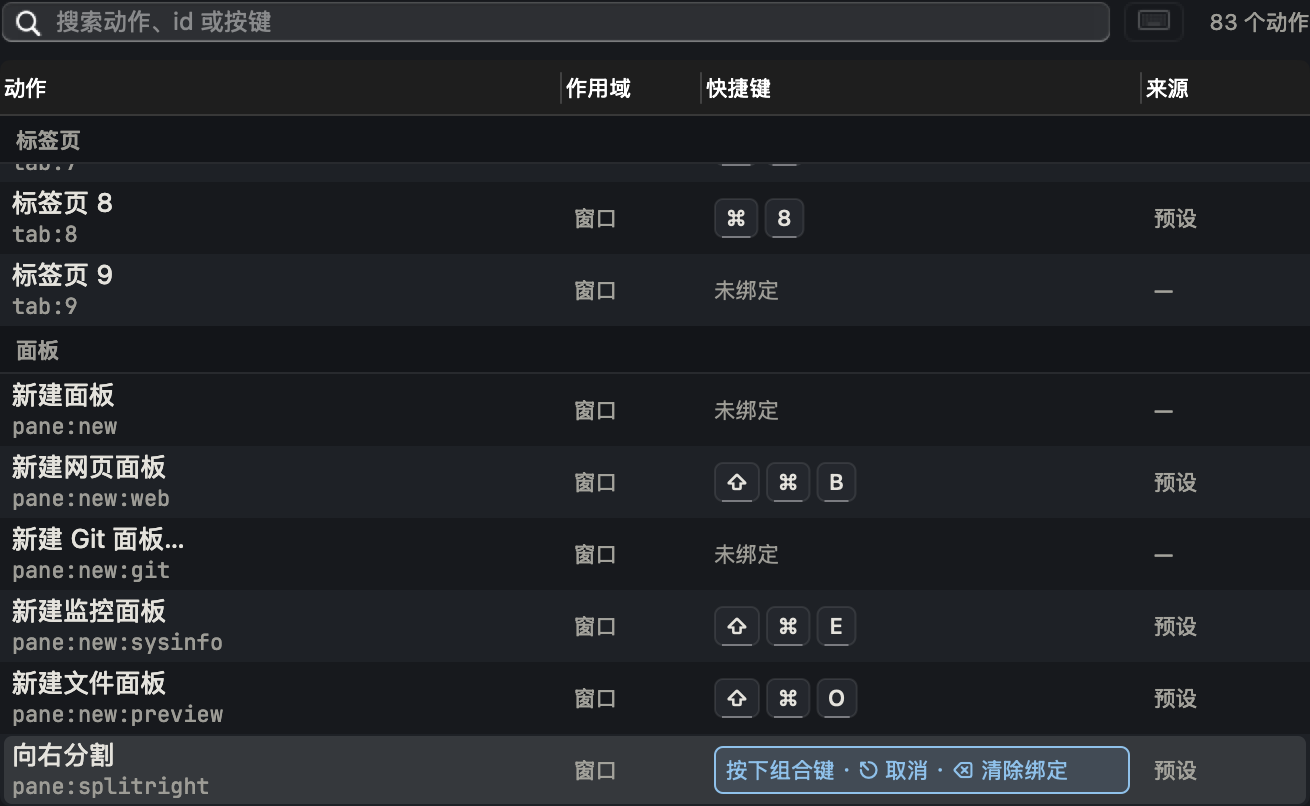
你也可以直接在键盘表里改单个动作:双击它的快捷键单元格(或选中该行按 Return)
进入录制态,录制中按 Backspace 清除绑定,按 Escape 取消且不做任何改动。右键一行
会给出更改快捷键…、清除绑定、恢复预设、复制动作 id(就是你会写进
keybindings.json 里的那个 id)。表格上方的搜索框可以按动作名、id 或按键文字
匹配,也可以点它旁边的键盘图标按钮,然后按下一个组合键,只列出绑到这个键的动作。
⌃⇧S 分割组合键
要往一个没有单独快捷键的方向分割面板——或者干脆只有靠这个组合键才能到达的方向,
因为 pane:splitleft 和 pane:splitup 只作为这个组合键的第二段存在——用一个
两段式按键序列:
- 按下
⌃⇧S。Termia 会吃掉这次按键,并在窗口底部显示一条提示("⌃⇧S分割:按 ← → ↑ ↓ 选方向 · Esc 取消 …")。 - 按一个方向键:
←向左分割,→向右分割,↑向上分割,↓向下分割。 分割立即执行。
什么会取消它:
- Escape 取消并被吞掉——不会传到 vim 或终端里的任何其它程序。
- 其它任何键同样会取消这个组合,但会照常透传:如果你不小心按了
⌃⇧S之后接着打字,敲的字不会丢。 - 2 秒无操作会静默取消,效果和按了一个无关的键一样。
- 切换窗口、窗口失去焦点,或者键位表被重新加载(切预设、改
keybindings.json、恢复默认、导入),都会取消正在进行中的组合。
这个组合键的起手键、以及哪个方向键对应哪个分割方向,都是固定的,不能通过
keybindings.json 配置。pane:splitright 和 pane:splitdown 另外还有各自
的默认直接快捷键(⌘D、⇧⌘D),所以这两个方向两种方式都能触发。
设置窗口里的键盘区
设置 → 终端页的末尾是键盘区,分两部分:
- Option 键作为 Alt——控制 Option 键发给 shell 的内容。可选不作为 Alt
(默认,保留 macOS 的国际字符输入,比如用
⌥e打重音字符)、仅左 Option、仅右 Option、两个 Option 都作为 Alt。作为 Alt 时,⌥+ 字母会改发一个Esc前缀(Emacs 与基于 readline 的 shell 认的 Meta 键),走这个键的重音输入随之失效。 - 键位表——预设下拉菜单、配置文件菜单,以及上面列出的每个动作的完整表格, 可搜索、可排序,列有动作、作用域、快捷键与来源(预设、自定义、 已取消,没有默认键的动作留空)。依赖尚未完成功能的行会显示为灰色,永远 不响应按键——本页表格里只列出了已经完全可用的动作。