标签页、面板与窗口
标签页栏

每个窗口顶部都有一条标签页栏。左侧的房子图标打开主机库;右侧每一个标签页都是你正在使用的一个终端(或一小组面板)。
新建标签页
⌘L 会立即按照当前的新标签页布局新建一个本地终端标签页。标签页条末尾的 +
和溢出菜单里的“新建标签页”并不会直接建标签页——它们会带你去主机库,由你在那里选择要打开什么。
要为某台主机开标签页,在主机库里双击它的卡片即可。
标签页命名规则
一个已经被命名过的标签页——因为你重命名过它,或者它是为某台主机打开的(用它的别名,没有别名就用
user@host)——无论 shell 之后报什么标题都会保留这个名字。shell 自己上报的标题(OSC 标题,或者
shell 没发标题时 ghostty 按当前目录合成的那份)会变成这个标签页的提示文字:把鼠标悬停在标签页上
就能看到。只有从没被命名过的标签页——也就是你还没重命名过的普通本地终端——才会用 shell 上报的标题
作为自己的名字,并且随着你 cd 到别处持续跟着变。
重命名标签页
双击某个标签页,或右键选择“重命名标签页”,会弹出一个带“名称”字段的小对话框。名称不能为空;点按钮
或按 Return 保存,取消则标签页保持原样。
拖动排序
左右拖动标签页即可在标签页栏内重新排序。把标签页拖过固定区与非固定区之间的边界时,会在同一次放手 里把它固定或取消固定。
你也可以把标签页拖到另一个窗口的标签页栏上,把它移过去;或者把它拖出任意标签页栏的边缘,拆成一个 全新的窗口。这两个动作对固定的标签页都不可用;如果这个标签页是所在窗口里最后一个,也不能拆出去 ——那样只会留下一个一模一样的空窗口。把只含一个面板的标签页拖到另一个标签页的中心区域并松手, 会把那一个面板并入目标标签页的布局,源标签页随之消失;这只对只有一个面板的标签页有效,悬停在目标 中心区时看到的是整块高亮,而不是普通的插入线。
固定标签页
右键点击标签页,选择“固定标签页”(固定过的会显示“取消固定”)。固定的标签页会显示图钉图标而不是 关闭按钮——固定标签页没有关闭按钮,取消固定之后才能重新关闭它。
状态圆点
远程标签页的名字前面会有一个小圆点:连接中是琥珀色,已连接是绿色,已断线是红色。本地标签页与主机库 入口不显示圆点。
标签页放不下的时候
标签页会等比收缩以适应窗口宽度,直到某个下限为止。收缩到下限仍然放不下时,标签页栏会变成可滚动,
末尾出现一个 » 按钮。点它会弹出一个菜单,列出窗口里的全部标签页(当前的打勾,固定的标出图钉),
最上面还有一条“新建标签页”——这很有用,因为一旦标签页溢出,末尾那个 + 按钮可能已经滚出可视区。
关闭标签页
用关闭按钮、⌘⌥W(默认键位下——参见按键位预设有差异的快捷键),
文件菜单里的“关闭标签页”,或者标签页右键菜单里的“关闭”来关闭一个标签页。如果这个标签页里还有命令、SSH 连接、
TT Agent,或者未保存的全屏程序在跑,Termia 会先让你确认——确认框会按主机逐条列出受影响的会话以及
它们在做什么,确认关闭会终止它们。空闲的终端会直接关闭,不会询问。你可以彻底关掉这条确认,也可以
只关掉“运行中”这一项检查——参见下面的窗口开关设置。
新标签页布局
设置 ▸ 窗口 ▸ 新标签页 ▸ “默认内容”决定一个全新标签页一开始铺什么——⌘L、从主机库开标签页,
以及标签页栏的 +(经由主机库)都遵循这个设置:
- 终端 + 监控 + 文件(默认)——一个终端,左侧带一个监控面板,终端下方带一个文件面板。这三块 面板是同一组:它们共用一个连接,文件面板的路径会双向跟着终端的当前目录走。
- 单个终端——只有终端,没有配套面板。
改动这个设置只影响之后新建的标签页;已经打开的标签页不会被重新排布。
分割面板
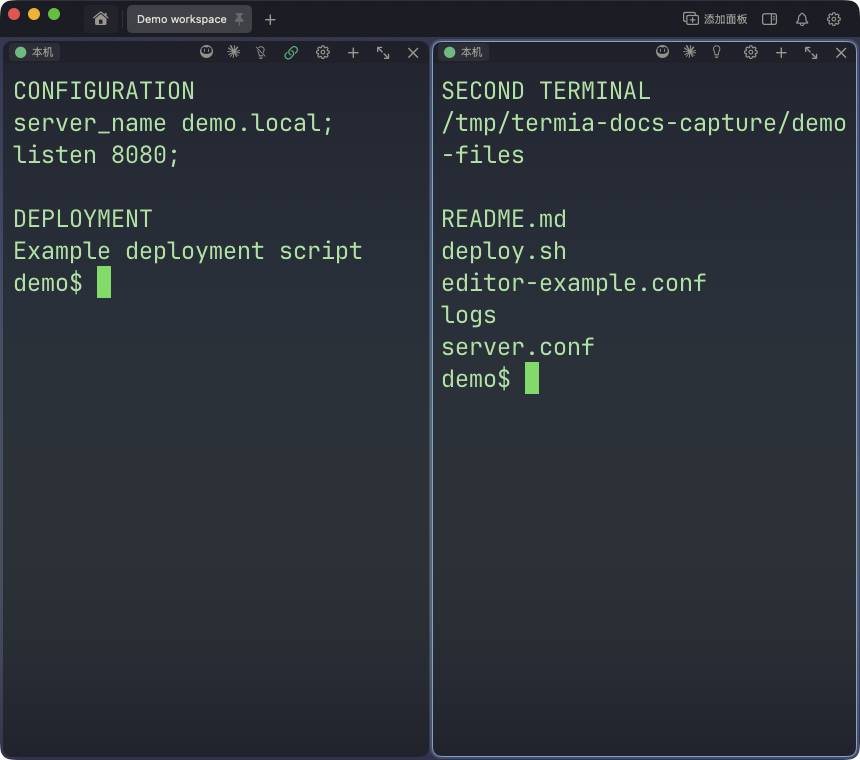
用 ⌘D(向右)或 ⇧⌘D(向下)分割当前聚焦的面板,也可以用标签页栏的添加面板按钮、面板的右键
菜单,或文件 ▸ 面板菜单。无论用哪个入口,分割方向都是在你点击的那一刻决定的:默认向右分割,点击时
按住 ⌥ 则向下分割。
添加面板菜单
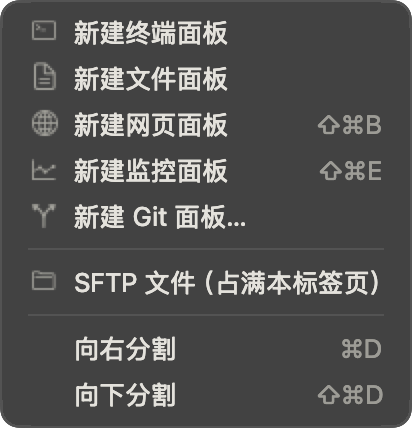
添加面板菜单列出了你能加进标签页布局的每一种叶子类型:
| 叶子类型 | 添加的内容 |
|---|---|
| 终端 | 一个新的终端面板 |
| 网页 | 一个新的网页面板 |
| Git | 一个新的 Git 面板(会先问你要哪个仓库) |
| 监控 | 一个新的监控面板 |
| 文件 | 一个新的文件面板 |
菜单里还有一条 SFTP,但 SFTP 并不是布局里的叶子——选它会把整个标签页切换成占满全屏的 SFTP 文件 浏览器,而不是添加一个面板;SFTP 显示时再选一次这一项会关闭它、回到面板布局。参见 文件与传输了解这个视图。
在面板间移动焦点
⌘⌥ 加方向键会把焦点移到对应方向上相邻的面板。用 ⌃F6 把焦点移回标签页栏本身。具体的键位,
以及循环切换上一个/下一个面板、按住后再按数字直接跳转这些操作,在不同键位预设下可能不同——见下文。
调整与均分面板大小
拖动两个面板之间的分隔条即可调整它们的大小。双击某条分隔条会把那一处的分割恢复成对半均分;要一次 性恢复整个标签页里所有分割的均分,用“均分所有面板”(快捷键见下面的预设对照表)。分隔条获得焦点后 也能响应键盘;文件 ▸ 面板菜单里“面板向上扩展 / 向下扩展 / 向左扩展 / 向右扩展”这四项会把当前聚焦 面板的对应边缘挪动一格。
放大面板
“放大 / 还原当前面板”会让当前聚焦的面板临时放大到占满标签页内容区的大部分,同时带动画展开、其余 布局淡出;再执行一次会恢复正常布局。只有当标签页里不止一个面板时,放大才有意义。放大后占多大比例 是一项设置——见窗口外观与布局设置。
关闭面板
“关闭当前面板”会关掉当前聚焦的面板。如果它是这个标签页里最后一个终端,整个标签页会被一起关闭 ——配套面板(监控、文件)不会在没有终端的情况下单独留存。关闭布局里最后一个面板时也会按同样的方式 落到关闭标签页。上面关闭标签页里提到的运行中会话确认同样适用于这里。
向多个终端广播输入
广播会把同一批按键与粘贴同时发给同一个标签页里的多个终端——适合在几台主机上并排跑同一条命令。
开启方式。 标签页里有两个以上终端时,使用“多终端同时输入”(快捷键见预设对照表)。开启那一刻 标签页里的全部终端都会成为成员;之后再分出的面板不会自动加入。标签页里终端不足两个时不会有任何反应, 并会收到一条提示,说明广播至少需要两个终端。
界面上的显示。 开启之后,标签页栏工具区会出现一个“广播 x/y”的角标(x 个成员正在接收,共 y 个 成员)——点它打开控制面板。每个成员的标题条也会显示它此刻正在发给哪些其它主机。
选择成员。 从标签页栏的广播角标、终端的右键菜单,或 Termius 预设下的对应快捷键打开“广播 控制…”,会看到标签页里每个终端的勾选列表,配有“全选” / “全不选”与“停止广播”。终端自己的右键 菜单也提供“加入广播” / “移出广播”,只作用于这一个面板。
连接状态。 一个成员可能处于接收中、已断线,或建连 / 等待密码这三种状态之一。发给已断线或正在 建连成员的输入会被直接丢弃,绝不缓存——密码不应该被重放进一个还没准备好的面板。成员恢复之后,你会 收到一条提示,说明期间丢弃了多少内容。
退出方式。 再次关闭“多终端同时输入”会停止整个组;也可以在控制面板或面板右键菜单里点“停止 广播”;或者干脆关闭 / 移出成员——一旦成员不足两个,广播会自动停止并提示你。
只有终端面板能成为广播成员——网页、Git、监控与文件面板永远不会出现在成员列表里。
多窗口
⌘N 会打开一个新窗口,它有自己的标签页栏,也有自己的未命名工作区。标签页可以在窗口
之间拖动,也可以从标签页栏拖出去拆成自己的新窗口——固定标签页与"窗口里只剩一个标签页"这两种情形
下的规则见上文拖动排序。
工作区
工作区就是绑在一个窗口上的名称、图标与颜色——一个窗口对应一个工作区。窗口 ▸ 工作区列出全部工作区, 并且可以:
- 新建工作区…——弹出一个小对话框,让你给新工作区命名、选颜色与图标;保存后会创建这个 工作区并为它打开一个新窗口。
- 从列表里选一个工作区即可切过去:如果它的窗口已经开着,那个窗口会被拉到前台;否则会打开它。
⌘⌃1到⌘⌃9会直接跳到这份列表里的第一到第九个工作区,两套键位预设下都一样。 - 编辑当前工作区…——修改它的名称、颜色或图标。
- 删除当前工作区…——关闭并删除它里面的所有标签页与面板,此操作不可撤销,但已保存的文件与其它 主机资料不受影响。如果删完之后一个窗口都不剩,Termia 会自动开一个新窗口,不会把你留在没有窗口 的状态里。
工作区名称不能为空,最多 40 个字符;自定义颜色必须是 #RRGGBB 这样的十六进制值。
窗口开关设置
以下设置位于 设置 ▸ 窗口 ▸ “开关窗口”:
| 设置项 | 默认值 | 作用 |
|---|---|---|
| 关闭前确认 | 开 | 关闭一个工作区未命名且打开了不止一个标签页的窗口前先询问。 |
| 记住最后一个窗口 | 开 | 关掉唯一的窗口时只是把它收起而不是删除——下次启动一切照旧。关掉这一项之后,关闭最后一个窗口会真正结束这次会话。 |
| 关闭运行中会话前确认 | 开 | 关闭一个面板、标签页或窗口——或者退出应用——时,如果里面还有命令、SSH 连接、TT Agent,或未保存的全屏程序在跑,先询问。空闲终端无论如何都会直接关闭。 |
| 默认窗口尺寸 | 空(使用系统默认) | 形如 1600x1000 的尺寸。只对你设置之后新打开的窗口生效,不影响当前窗口。 |
窗口外观与布局设置
以下设置影响面板的排布方式和窗口本身的外观,位于 设置 ▸ 外观:
窗口表面(作用于整个窗口外壳,含标签页栏与侧栏;终端自身的背景透明度是「终端」页里的另一项 设置):
- 不透明 / 背景模糊 / 窗口透明——一个三选一控件。
- 不透明度(0.1–1,默认 0.8)——只在选了“背景模糊”或“窗口透明”时生效;值越小,透出的桌面 越多。
- 界面透明度(0–1,默认 0.5)——只在窗口是“不透明”时生效,给原本实色的窗口底色留一点透明度。
面板布局:
- 面板间距(0–20px,默认 4)——分割出的面板之间的间距。
- 放大后占比(0.5–1,默认 0.9)——放大的面板占标签页内容区的比例;1 表示完全 铺满。
按键位预设有差异的快捷键
Termia 内置两套键位预设——默认的**macOS / 终端(推荐)**与 Termius 运维——你也可以自己再 覆盖。绝大多数标签页、面板与窗口快捷键(按方向移动焦点、调整大小、均分、放大、新建窗口、切换 工作区)在两套预设下完全一致。下表这几条不一样;完整对照表见键盘快捷键。
| 动作 | macOS / 终端(推荐) | Termius 运维 |
|---|---|---|
| 新建本地终端 | ⌘L | ⌘L |
| 新建连接 | (仅菜单 / 命令面板) | ⌘T |
| 关闭标签页 | ⌘⌥W | ⌘W |
| 关闭当前面板 | ⌘W | (仅菜单 / 命令面板) |
| 上一个 / 下一个面板(循环切换) | ⌘⌥[ / ⌘⌥] | (未绑定,用按方向移动焦点代替) |
| 跳转到标签页… | (未绑定) | ⌘J |
| 广播控制… | (仅菜单 / 命令面板) | ⌘B |
⌃⇧I(“多终端同时输入”)与 ⌘⌃=(“均分所有面板”)在两套预设下完全相同。