片段、笔记与环境变量
资料库(Vaults)保存四类条目:主机、片段、环境变量与笔记。本页介绍除主机之外的三类。 关于保存与连接服务器,参见 主机。
它们在哪
从首页打开资料库。左侧栏列出全部四类——片段、环境变量、笔记(以及主机) ——每一类旁边都标着条目数量。选中其中一类会把内容区切到这一类的条目,并在类别列表下方 显示一个文件夹区段,列出这一类自己的文件夹树。文件夹不跨类别共享——片段的文件夹和 笔记的文件夹是完全独立的两棵树,哪怕名字相同。
新建一条资料
点击工具栏顶部的新建按钮,它的文案会跟着当前选中的类别变化:新建片段、 新建变量组或新建笔记。点击后会在右侧检查器里打开一份草稿。
三类共用同一个常用区段:
- 名称——三类都必填。
- 描述——可选。
再往下,检查器按类别显示两种区段之一:
- 片段与笔记是一个内容字段:一块纯文本多行输入框(片段用等宽字体, 笔记用正文字体)。
- 环境变量是一个变量区段:每行一个变量,各自带一个
KEY输入框和一个VALUE输入框。点击添加变量再加一行;行右侧的减号按钮删除这一行——删到只剩最后一行时 按钮只会清空它,而不是真的删掉,所以永远至少留一行可填。
三类都要求名称非空(留空保存会提示"请填写名称"),环境变量组里不能有两行用同一个
KEY(提示"变量名重复:<key>")。
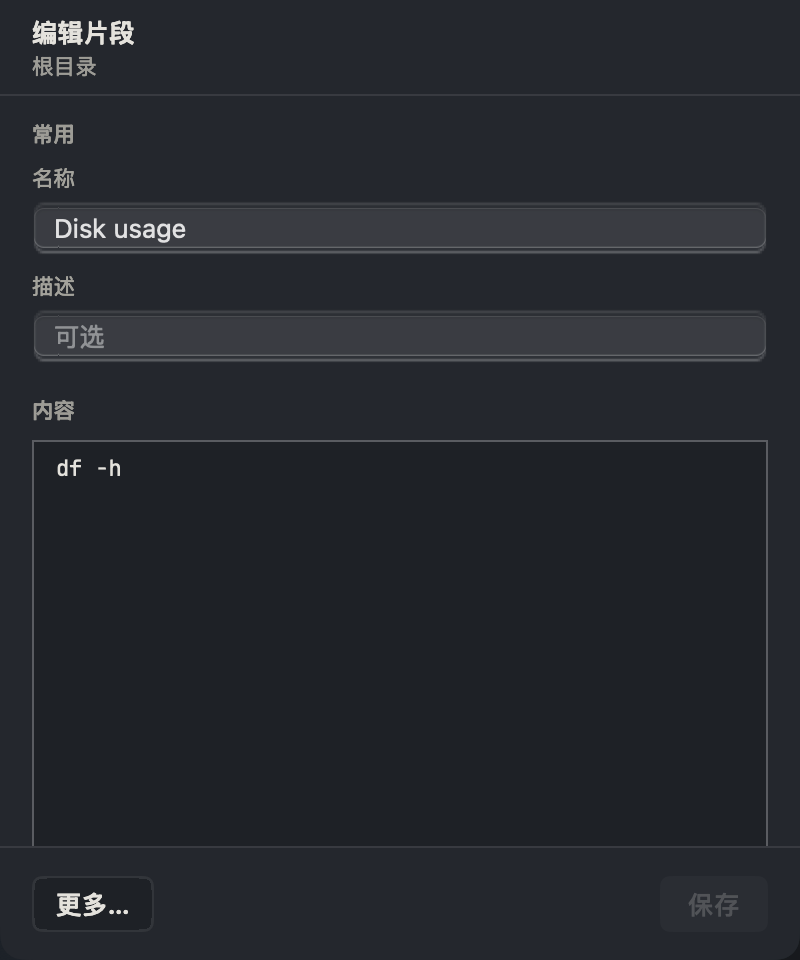
片段草稿
为可复用命令命名并填写内容。保存后,先聚焦目标终端,再插入并检查命令。
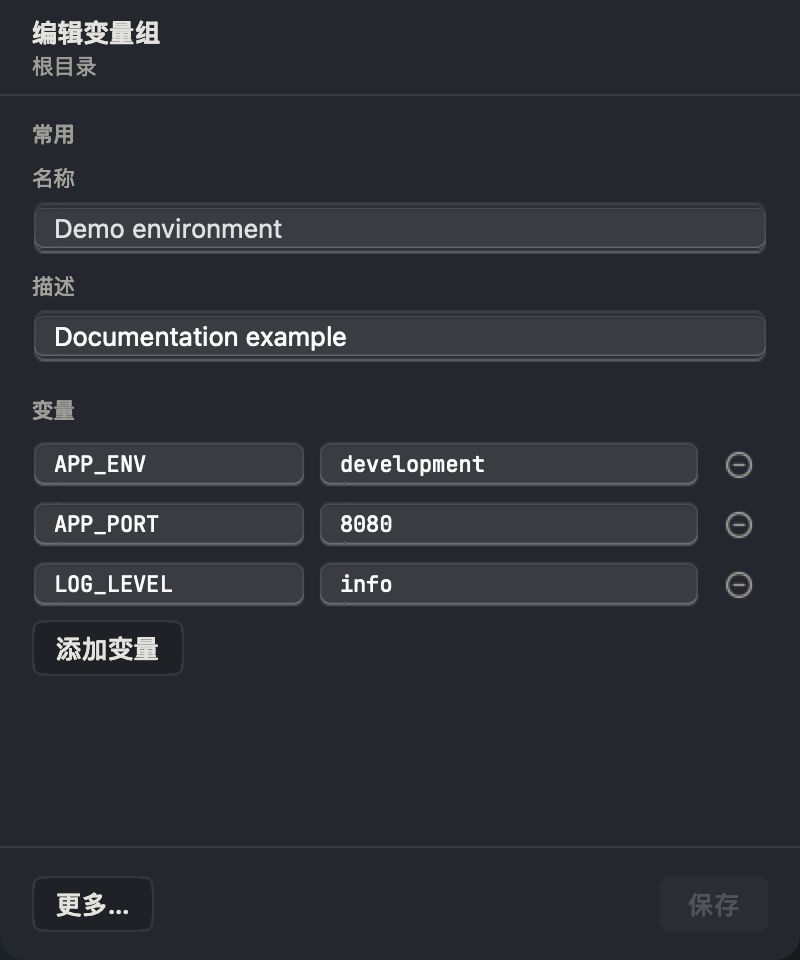
变量组草稿
填写互不重复的变量名及对应值,再保存变量组。应用前确认目标终端;保存的值不会自动加密。
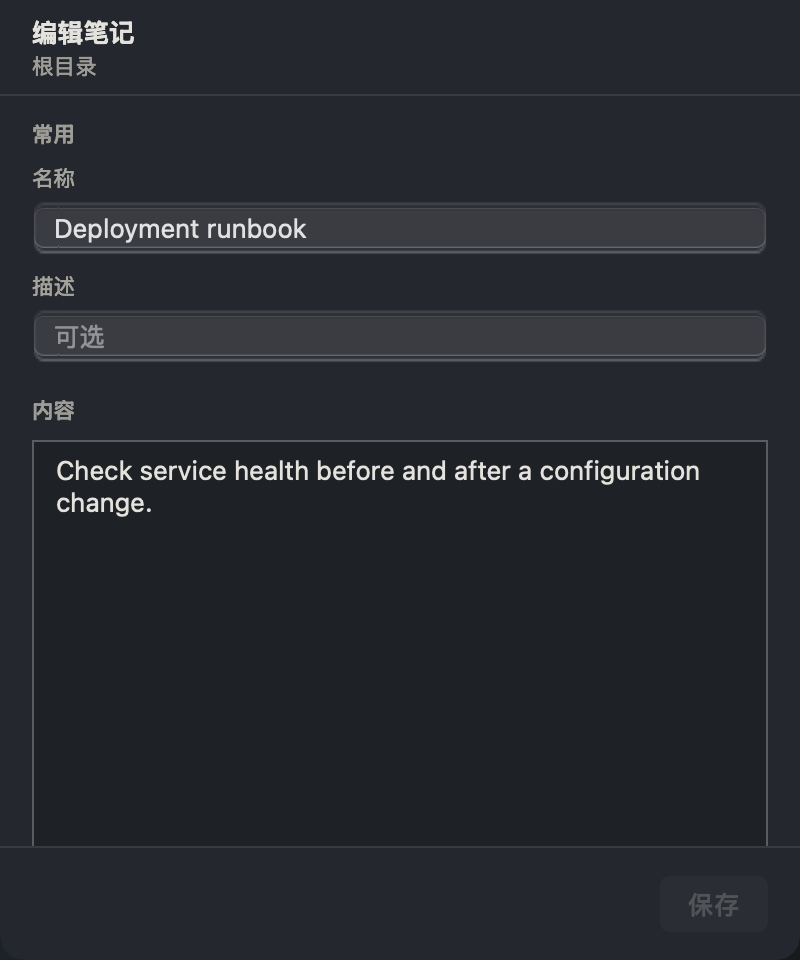
笔记草稿
为操作背景填写名称和内容,保存后可再次查阅或绑定。笔记是文本资料,不是待执行的命令。
保存
草稿一旦合法、且是新建或已经改动过,保存按钮就会启用。标题旁边的状态文字跟着草稿走:
未保存、正在保存…、已保存,或者一句说明失败原因的文字。带着未保存的改动
关闭检查器(或按 Esc)时,会先问你要不要放弃这些改动。
检查器的**更多…**菜单额外提供:
- 放弃修改——把每个字段都退回打开时的样子(新建的草稿则直接关闭)。
- 已保存的片段:插入到当前终端。
- 已保存的环境变量组:应用到当前终端。
这些和卡片上的主按钮、右键菜单里的动作是同一套,详见下文。
不能编辑的条目
由服务端下发的条目会显示为只读。尝试打开编辑时会提示它来自服务端、不能在本地修改; 它也不能被移动、删除,或拖到终端上。
文件夹
在侧栏的文件夹上右键可以:
- 新建文件夹——在它里面建一个子文件夹。
- 重命名文件夹、移动到…——只读文件夹不提供这两项。
- 删除文件夹——只读文件夹同样不提供。删除前会先确认,并告诉你里面有多少条目会 被一并删除;这个操作不可撤销。
要在当前类别的最上层新建文件夹,打开工具栏右侧的更多菜单,选择新建文件夹。
条目自己的右键菜单里有移动到…,会打开一个按层级缩进列出该类别全部文件夹(外加 最上层)的选择器;选一个就把条目移过去。
搜索、排序与视图
工具栏的搜索框按当前类别过滤。占位文案会说明具体搜什么——比如片段搜名称、说明与正文, 环境变量搜名称、说明与变量名,笔记搜标题、说明与正文。窗口窄的时候会缩短成一句朴素的 "搜索"。
输入搜索词会把结果跨全部文件夹平铺展示,每条命中的资料会带上它所在的文件夹路径, 方便你找到它。清空搜索框即可回到按文件夹浏览。
排序控件提供按名称、按最近更新和按地址(地址排序是给主机用的;对片段、 环境变量和笔记,它会退回按名称排序)。视图切换按钮在卡片网格与更紧凑的列表之间切换。
卡片与列表的操作
每张卡片或每一行都有一个明确的主动作,以独立按钮的形式呈现:
| 类别 | 主按钮 |
|---|---|
| 片段 | 插入到当前终端 |
| 环境变量 | 应用到当前终端 |
| 笔记 | 打开编辑 |
双击一张卡片,或在选中它之后按 Return,做的永远是打开编辑——片段和环境变量
也不例外。把片段的正文或环境变量的 export 行送进终端是一个需要明确触发的动作,
只有主按钮(或对应的菜单项、拖放、快捷面板)会执行它;双击永远不会误触发。
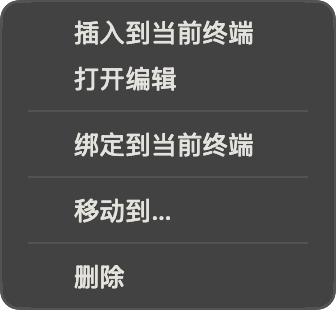
右键一条资料会弹出按用途分组的菜单(组与组之间有一条分隔线):
- 主动作,加上片段与环境变量各自单独的一项打开编辑(笔记没有这一项——它的主动作 本身就是打开编辑)。只读条目上这两类都不会出现。
- 全局绑定(注入新终端) / 取消全局绑定——只有环境变量有这一项。
- 绑定到当前终端 / 从当前终端解绑——片段、环境变量、笔记都有。
- 移动到…
- 删除——用警示色标出,并单独成一组,避免手滑点到别的项上。
删除前会先确认,确认后条目会立刻从列表里消失并出现一条撤销提示;真正的删除请求 要几秒钟之后才会发到服务端,这几秒内点撤销还能拦下来。
只读条目的这份菜单里没有"打开编辑""移动到…""删除",但保留主动作和绑定开关—— 绑定本身不会改动条目内容。
把资料用到终端里
"插入"或"应用"具体做什么,取决于类别:
- 片段把它的正文原样打进终端,不会替你按
Return——命令由你自己确认执行。 - 环境变量组会拼成一行
export KEY="VALUE"语句(用;连接,值里的引号会被转义), 再按同样的方式打进终端。 - 笔记没有插入/应用这回事,它的主动作就是打开编辑。
因为资料库是首页视图而不是终端,插入、应用或绑定资料时都要先决定落到哪个终端:
- 如果当前一个终端都没开,会先为你开一个,并等它的 shell 提示符出现之后再动作—— 不会把内容打进一个还没就绪的 shell。
- 如果只有一个候选终端,直接用它,不会多问。
- 如果有好几个候选——好几个标签页,或一个标签页里的好几个面板——会弹出一个菜单让你选, 默认打勾的是最近用过的那个;当前聚焦标签页里的面板排在最前面。
动作完成后会有一条通知确认结果,说明这条资料送去了哪个终端。如果哪一步失败了, 通知会说清是哪一步(开终端、插入、应用还是绑定),而不是甩出一句原始错误。
把资料拖到终端上
你可以把一张卡片或一行(只读条目不能拖)直接拖到某个终端面板上。拖动悬停在面板上时, 它的边框会高亮,表示这是当前的落点;只有松手才会真正执行。
释放时的规则和主动作一致:片段或笔记插入正文,环境变量组插入它的 export 行。
把主机拖到终端上会被忽略——连接主机永远是开一个新面板,而不是写进已有的那个。
你也可以直接把资料拖到标签条上的某个标签上;窗口会切到那个标签,并把资料应用到它的 终端。
绑定范围
绑定记的是"这条资料属于某个终端(或者属于所有终端)",和一次性的插入/应用是两回事。 绑定分两个范围,都从右键菜单里切换:
- 全局(只有环境变量有)——把这组变量注入到你之后打开的每一个新终端。用全局绑定 (注入新终端)打开;已经绑定后菜单项会变成取消全局绑定。
- 单个终端——片段、环境变量、笔记都可以。绑定到当前终端 / 从当前终端解绑 把资料附加到(或从)某一个具体的终端,落点的挑法和上面插入/应用一样(没有终端时 会先开一个,有多个候选时会让你选)。
绑定和解绑都会弹出一条确认通知,说明这条资料绑定到了哪个终端,或者从哪个终端解绑了。
快捷面板
快捷面板让你不用离开正在用的终端,就能快速取用片段和环境变量。两条路都能打开它:
- 标签条的每标签工具栏里的片段与环境变量快捷面板按钮(它的提示文字里会带上当前的 快捷键,如果你设置过的话——两套键位预设默认都没有给它分配快捷键;参见 键盘快捷键)。
- File 菜单的**资料快捷面板…**项。
面板只列出片段和环境变量——没有笔记,也没有主机。在搜索框里输入即可按名称、说明、 正文或变量名过滤;每一行右侧标着它的类别(片段或环境变量)。
键盘操作:继续打字过滤,↑/↓ 移动选中项,Return 把选中的条目送进当前终端
(和上面插入/应用的行为一样),Esc 关闭面板。面板底部的提示文字会重复这几个键。
如果资料库里连一条片段或环境变量都没有,面板会显示"资料库里还没有片段或环境变量", 并带一个新建片段按钮;点击它会关闭面板,并在资料库里打开一份新的片段草稿。 如果只是搜索没有命中,会显示"没有匹配的资料"且不带按钮——那是搜索的问题,不是 资料库空了。